5.2. 共有アドレス帳 操作ガイド
5.2.1. 共有アドレス帳を表示する
5.2.1.1. Gmailを開く
Google AppsのアカウントでGmailを開いてください。
5.2.1.2. 共有アドレス帳
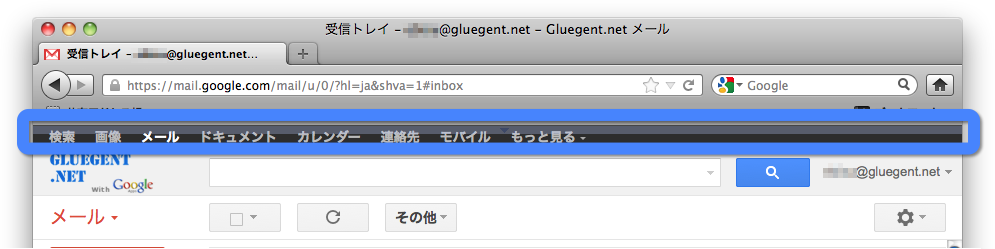
Gmailを開いてから、登録済の「共有アドレス帳」ブックマークレットをクリックすると、グループ選択パネルが表示されます。 下図は青枠にあるブックマーレクレットをクリックして、赤枠のグループ選択パネルを表示したところです。

ノート
Chrome拡張またはFirefox拡張がインストールされている場合はブックマークレットは不要です。Gmailが開くと同時にグループ選択パネルが表示されます。
5.2.2. メールアドレスを宛先(To, Cc, Bcc)に使用する
- 左側のメニューにある、メールを作成 ボタンを押して新規作成画面を表示します。
- 上部のグループ選択パネルで宛先に指定したいアカウントを選択(チェック)します。
- グループセルブラウザの右下にあるボタンを押すと宛先にアカウントのアドレスが挿入されます。
- Toへ追加 >> 選択されているアカウントのメールアドレスを To 欄に挿入します。
- Ccへ追加 >> 選択されているアカウントのメールアドレスを Cc 欄に挿入します。
- Bccへ追加 >> 選択されているアカウントのメールアドレスを Bcc 欄に挿入します。
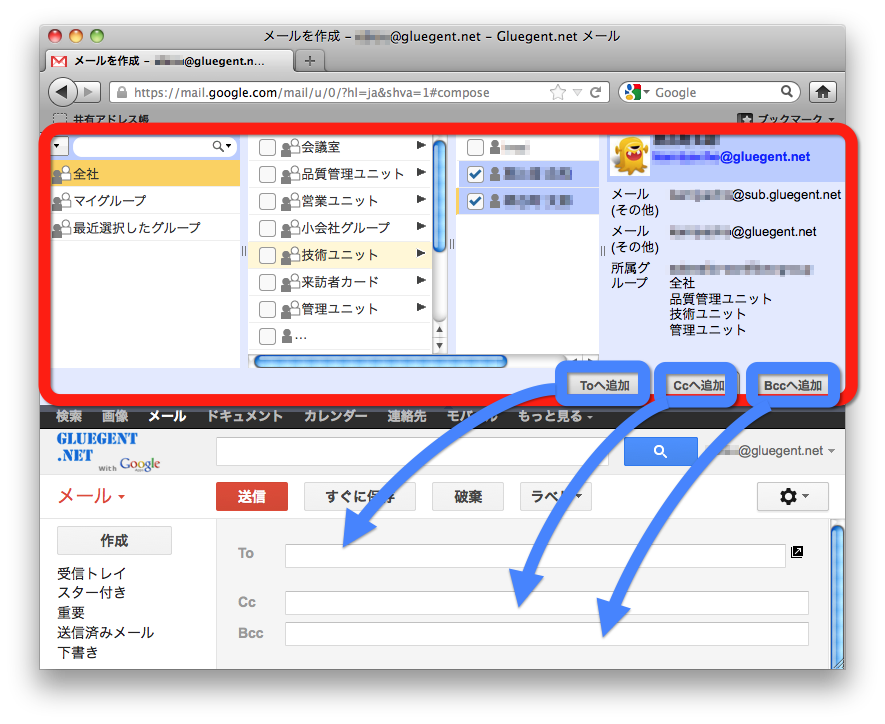
グループ選択パネルの機能と操作方法の詳細は「 グループ選択パネル 」の項を参照してください。
ノート
グループ選択パネルが表示されない場合は、画面の上部を確認してください。半透明の状態で閉じている場合があります。クリックすれば表示されます。