4.3. ワークフローの管理機能
4.3.1. ワークフロー管理者の設定方法
ノート
「管理機能」を使用できるのは、ドメイン管理者とワークフロー管理者のみになります。ドメイン管理者以外のユーザで、ワークフローの管理機能を使用する場合は、ワークフロー管理者を設定してください。
- Google Apps のドメイン管理画面より、「グループ」を選択してください。
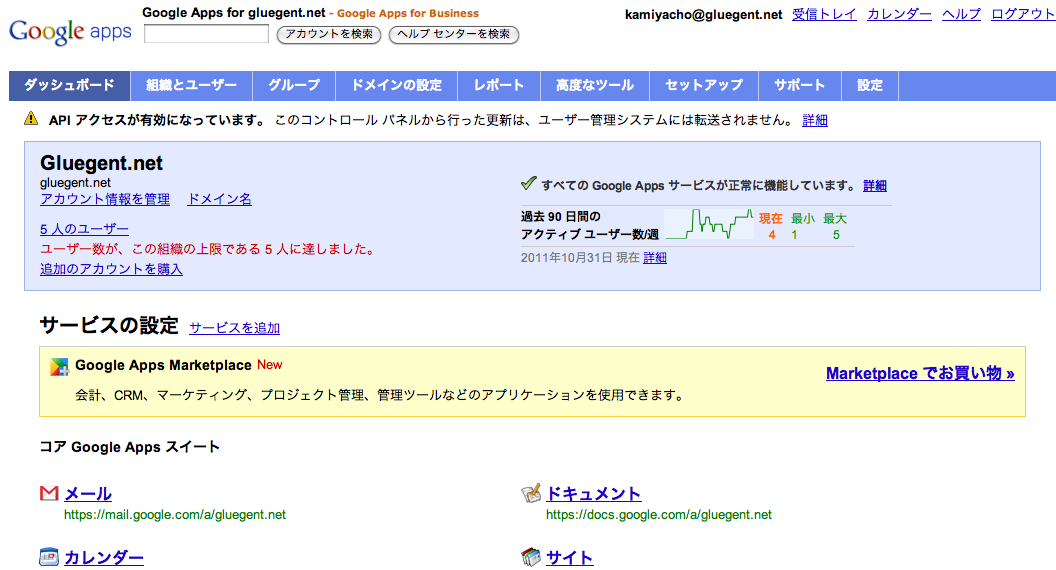
- 「新しいグループを作成」のリンクをクリックしてください。

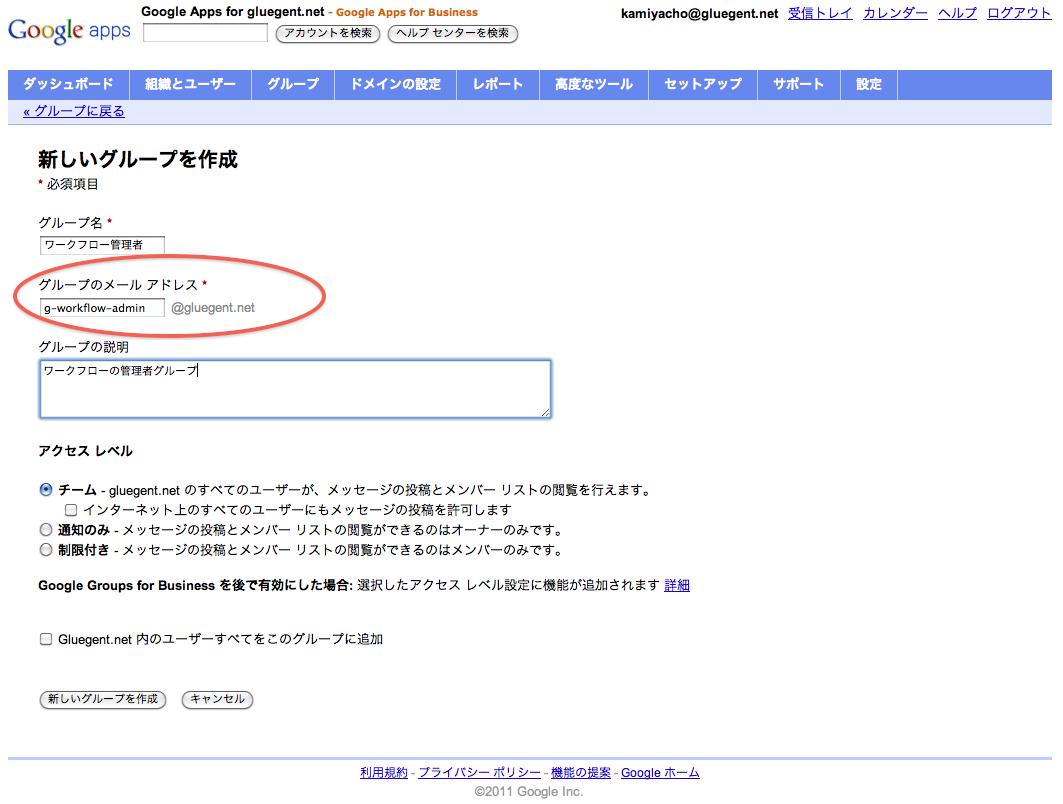
- 「グループのメールアドレス」に「g-workflow-admin」と指定し、グループを作成してください。
ノート
「グループ名」・「グループの説明」には、任意の名称を指定してください。(アクセスレベルも任意で構いません。)
- 作成した「g-workflow-admin」グループに、ワークフロー管理者として使用するユーザを所属させてください。(このグループに所属するユーザがワークフロー管理者となります。)

4.3.2. 管理画面へのアクセス方法
ノート
「管理機能」リンクが表示されるのは、ドメイン管理者とワークフロー管理者でログインしている場合のみ表示されます。その他のアカウントでは、管理画面へアクセスできません。
- Google Appsのメール、カレンダー画面の上部にあるメニューから、「もっと見る>Gluegent Workflow」を選択し、ワークフロー画面を起動します。

- ワークフロー画面で、「管理機能」リンクをクリックします。
ノート
「管理機能」リンクが表示されるのは、ドメイン管理者とワークフロー管理者のみです。その他のアカウントでは、管理画面へアクセスできません。

- 管理画面が表示されます。

4.3.3. 管理画面で出来ること
タブをクリックすると、タブ毎に、以下の機能を使用することができます。

- ①「全般」タブ
- ②「申請モデル一覧」タブ
- ③「カテゴリ管理」タブ
- ④「ロール管理」タブ
- ⑤「ユーザ管理」タブ
- ⑥「シーケンス管理」タブ
- ⑦「実行結果一覧」タブ
- ⑧「申請データ一覧」タブ
4.3.4. グループ・ドメイン設定
4.3.4.2. ドメイン設定
ワークフローから送信されるメール機能に使用されるロケールとタイムゾーンを設定できます。
ノート
ここで設定したロケール・タイムゾーンは、メール設定のみに反映されます。他の機能(画面など)には、反映されません。
ロケール
ワークフローから送信されるメール機能で使用されるロケールを設定できます。設定後は、「設定を保存」ボタンをクリックしてください。
ノート
何も設定しない場合は、「日本語」がデフォルト値として、使用されます。
タイムゾーン
ワークフロー内で使用されるタイムゾーンを設定できます。
ここで、設定したタイムゾーンは、ワークフローから送信されるメール・日付のフォーマット(時差)に使用されます。設定後は、「設定を保存」ボタンをクリックしてください。
ノート
何も設定しない場合は、GMT +9:00 の日本時間がデフォルト値として、使用されます。
返信先アドレス(Reply-To)
ワークフローから送信されるメールの「Reply-To」の項目に設定されるメールアドレスを設定できます。
ここで、設定したアドレスが、「Reply-To」に設定されます。何も設定していない場合は、「Reply-To」には、何も設定されません。
4.3.5. カテゴリの作成・管理
カテゴリを新たに作成する。また、既存のカテゴリを編集することができます。 作成したカテゴリは、申請モデルの編集画面「全般」タブで選択することができるようになり、申請モデルは、選択されたカテゴリの表示制限に従って、申請モデル一覧画面で表示されます。

③ 「カテゴリ管理」タブをクリックすることで表示されます。

「新しくカテゴリを追加する」ボタンをクリックすると 、ダイアログが表示され、カテゴリを追加することができます。

「カテゴリの名前」とカテゴリに対するアクセス権限を「対象のみ表示」・「対象は非表示」・「制限なし」から選択してください。
「対象のみ表示」・「対象は非表示」を選択した場合は、対象となるユーザを選択してください。
- 「対象のみ表示」
「対象のみ表示」を選択した場合は、選択したユーザがログインし、申請モデル一覧画面を表示した場合、 申請モデル一覧画面に対象のカテゴリが表示されます。(カテゴリに紐づく、申請モデルも、表示されます。) (対象ユーザ以外は、このカテゴリが表示されません。)
- 「対象は非表示」
「対象は非表示」を選択した場合は、選択したユーザがログインし、申請モデル一覧画面を表示した場合に、申請モデル一覧画面に対象のカテゴリが 表示されなくなります。(カテゴリに紐づく、申請モデルも表示されなくなります。) (対象ユーザ以外は、このカテゴリを表示できます。)
作成したカテゴリは、一覧に表示され、カテゴリの名前のリンクをクリックする事で表示されるダイアログで設定済みの値を変更することができます。
(表示・非表示の制御は、変更時点で反映されます。)
4.3.6. 申請モデルの作成・管理
申請モデルを新たに作成したり、既存の申請モデルを編集することができます。

② 「申請モデル一覧タブ」をクリックすることで表示されます。

「新しい申請モデルの作成」リンクをクリックすると 、新しく申請モデルを作成することができます。

「モデル作成ユーティリティ」リンクをクリックすると 、モデル作成ユーティリティダイアログが表示されます。
「モデル作成ユーティリティ」では、既存の申請モデルを元にして、申請モデルを作成することができます。
元にしたい申請モデルを「全般」・「経路」・「入力フォーム」毎に選択し、OKボタンをクリックすると、選択した申請モデルの内容が反映された申請モデルの作成画面が表示されます。

4.3.6.1. 全般

全般タブでは、以下の内容を設定することができます。
- カテゴリ
新しく作成する申請モデルのカテゴリを設定します。
カテゴリ管理機能で作成したカテゴリがリストに表示されるますので、設定したいカテゴリを選択してください。 既存のカテゴリでなく、新しくカテゴリを作成し、それを設定したい場合は、「新しくカテゴリを追加する」リンクを クリックし、表示されるダイアログにカテゴリ名を設定してください。 (指定した名前のカテゴリが新しく作成されます。作成されるカテゴリのアクセス制限は、「制限なし」で作成されます。)
- 名称
作成する申請モデルの名称を設定します。
- 説明
作成する申請モデルの説明を設定します。
(URLを入力すると、自動的にリンクに変換されます。)
- シーケンス
シーケンス管理機能で作成したシーケンスを割り当てる事ができます。
※「デフォルトシーケンス」は、シーケンス管理で作成しなくても、使用できます。
(デフォルトシーケンスは、「2011/01/18-00001」形式で表示され、作成されたタスク毎に連番で割り振られ、番号は毎日クリアされます。)
- イメージ
作成する申請モデルのイメージを設定します。
申請モデルが一覧表示される際、ここで設定したイメージが使用されます。
- 完了の目安
該当の申請モデルを使用した申請データが終了するまでの目安の日数を設定します。
ログインユーザが処理しなければならないタスクは、サイドバーガジェットに表示されます。
申請を行ってから、「完了の目安」に設定した日数を超えると、ガジェットに表示されるタスクの 色が「緑」、「黄」、「赤」の順で変化します。(タスクを処理しなければならないユーザに対して、タスクの処理を促します。)
- フォロワー
この申請モデルを使用した申請データに自動的に設定されるフォロワーを指定できます。
※ 申請時に、ここで設定したフォロワーが指定されます。
フォロワーの指定は、「タスクが処理されたすべて」のタイミングに通知されるパターンと「ワークフロー完了時」のみに通知されるパターンの 2種類から選択することができ、それぞれに対象者を設定することができます。
申請モデル一覧画面
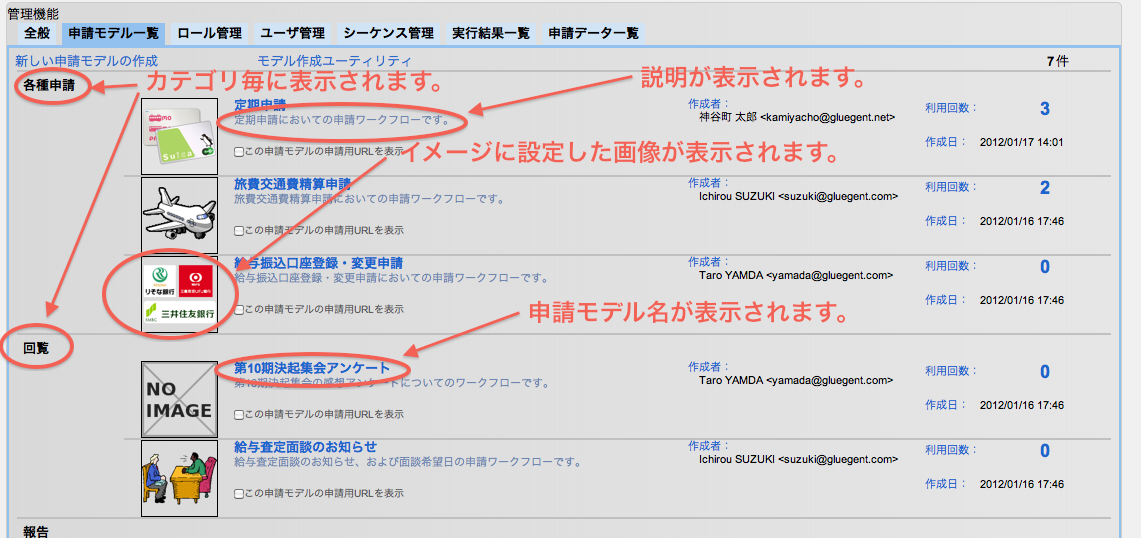
- 申請時の申請モデル選択

- 申請用URL
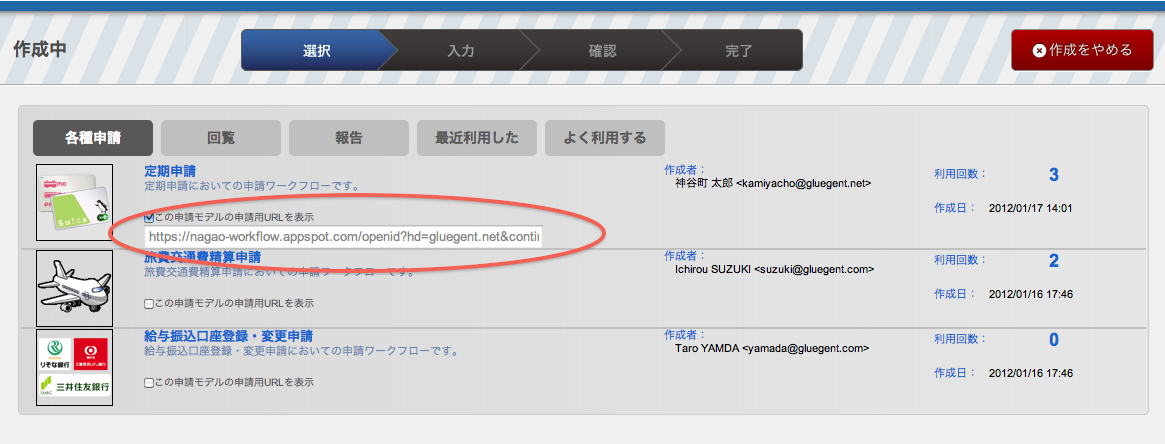
申請モデル一覧画面の「この申請モデルの申請用URLを表示」のチェックボックスをクリックするとURLが表示されます。
テキストボックスに表示されているURLをブラウザに直接していすると、該当する申請モデルのタスク申請画面が表示されます。
4.3.6.2. 経路
経路タブをクリックすることで表示されます。
並び順を変更する場合は、変更したい経路の「▲」、「▼」アイコンをクリックし、設定したい位置まで、変更してください。
最初に表示された時は、「申請」、「承認待ち」、「決裁待ち」の3つの経路が既に設定されていますので、 これを元に作成したい申請の経路を編集します。
設定したい経路となるように経路の追加・編集・削除を行ってください。

ノート
「スキップ」・「対象者」・「ロール設定」は、「申請」経路(1番目の経路)では、設定できません。
4.3.6.2.1. 名称
経路の名称を設定します。
そのほか、スキップ・申請者によるワークフローの中止に関する設定をします。
- 確認経路
確認経路のチェックを付けると該当の経路は、確認経路となります。
経路一覧の途中の経路を確認経路にした場合、それ以降の経路は、すべて確認経路となります。 申請データの状態は、確認経路を「含まない」経路がすべて完了した時点で終了したと判断され、申請データの一覧画面での、「終了した申請データ」・「終了していない申請データ」 の判定、申請が完了した時点でのフォローメールの送信時の完了判定などに影響します。
- 「この状態の時に申請者による中止を禁止する」
ワークフローは、終了する前の状態であれば、申請者によって、ワークフローを中止(取り下げ)することができます。
申請者によるワークフローを中止を行わせたくない場合は、チェックをONにしてください。申請者がタスクを参照した時点で、このワークフローを中止するボタンが表示されなくなります。
- 「スキップを許可する」
スキップを許可するに、チェックを付けた場合は、申請時、申請の処理時に、該当の経路にスキップを設定することができるようになります。
ノート
「スキップを許可する」を行っても、利用ユーザが実際にスキップにチェックを付けなければ、該当の経路は、スキップされません。
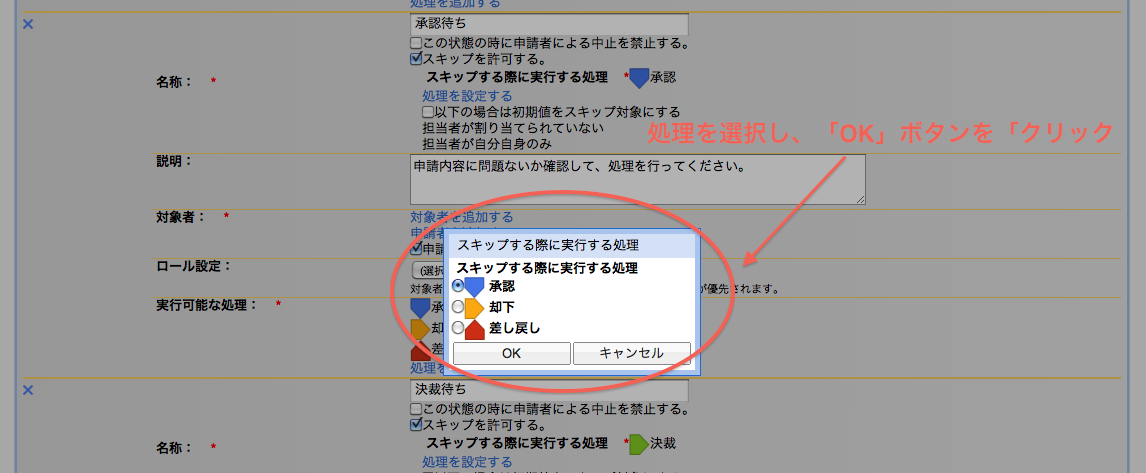
- 「スキップする際に実行する処理」
スキップされた際に、実行する処理を設定できます。(スキップを許可する場合は、必須設定項目になります。)
設定可能な処理は、「実行可能な処理」の一覧に設定されている処理のみを選択できます。
処理を変更したい場合は、「処理を設定する」リンクをクリックし、表示されるダイアログから処理を選択し、「OK」ボタンをクリックしてください。
- 「以下の場合は初期値をスキップ対象にする」
このチェックをONにすると、担当者が割り当てられていない場合に、申請者がタスクを申請しようとした場合に、自動的にスキップが、ONの状態で表示されます。
4.3.6.2.2. 説明
経路の説明を設定します。
4.3.6.2.3. 対象者
この経路を処理するユーザまたはグループを設定します。
- 「対象者を追加する」
この経路を処理するユーザを指定できます。
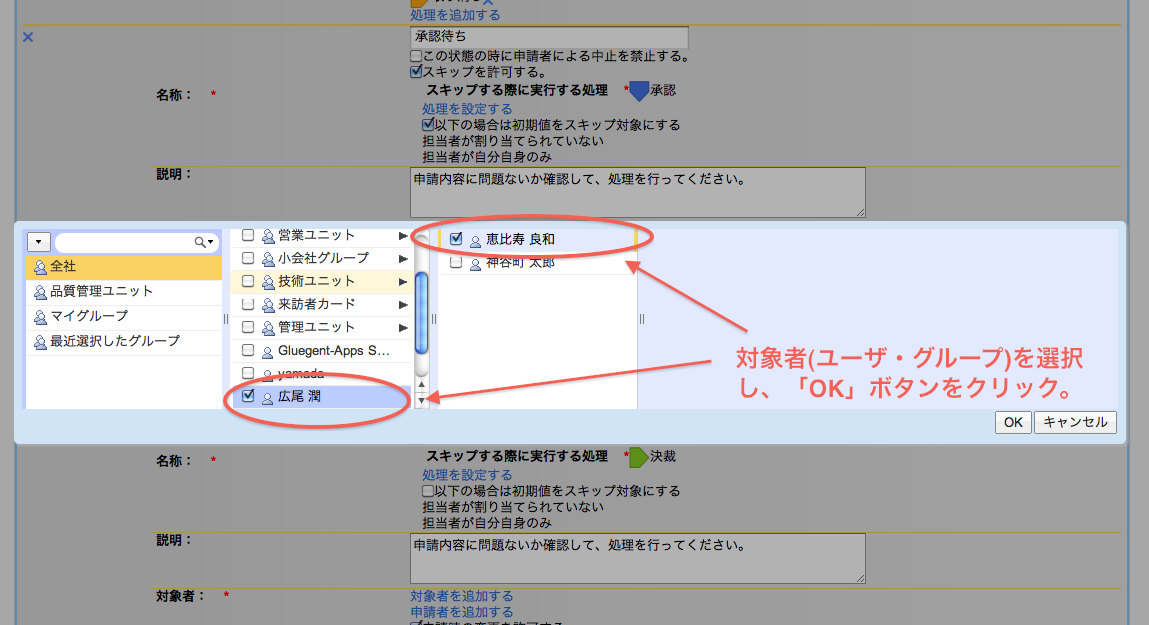
- 「設定した対象者(ユーザ・グループ)は、画面上に反映されます。」

- 「申請者を追加する」
経路に申請者を含める事ができます。「申請者を追加する」リンクをクリックし、追加することができます。
ワークフローの結果を申請者に確認させるための経路などの場合、申請者を経路に追加しておくことで、申請者に結果を通知し、申請者が結果を参照したことを確認する場合などに使用できます。
「申請時の変更を許可する」
- 「申請時の変更を許可する」のチェックをつけた場合
ユーザが申請時に、この経路を処理するユーザを設定できます。(対象者を設定していた場合は、初期表示値として、表示されます。)
- 「申請時の変更を許可する」のチェックを外した場合
ユーザが申請時に、この経路を処理するユーザを変更できません。申請モデルとして定義されたユーザしか申請を処理できません。
4.3.6.2.4. ロール設定
ロールを設定することができます。ロール自体は事前に登録しておく必要があります。詳細は「 ロール管理 」を参照して下さい。
ロールを設定した場合、ユーザが申請を行う際に、ロールの判定を行い、該当するロールのユーザを経路に対象者として、表示します。
該当するユーザが存在しない場合は、対象者が設定されない状態で表示されます。

ヒント
ロール設定をした場合の例
グループとして、営業本部、営業部、営業1課、営業2課、営業3課が存在し、営業本部 - 営業部 - 営業1, 2, 3課 として、階層構造が設定されている。
以下のロールを作成する。
a.) 本部ロール : 営業本部グループが設定されており、メンバーとして、「営業本部長」・「営業副本部長」が設定されている。
b.) 部ロール : 営業部がグループが設定されており、メンバーとして、「営業部長」が設定されている。
c.) 1課ロール : 営業1課がグループが設定されており、メンバーとして、「営業1課長」が設定されている。
d.) 3 課ロール : 営業3課がグループが設定されており、メンバーとして、「営業2課長」が設定されている。
申請モデルの経路1に「本部ロール」、経路2に「部ロール」、経路3に「1課ロール」を設定する。
a.) 営業1課に所属するユーザがこの申請モデルを申請した場合、以下のように表示される。
経路1には、「営業本部長」・「営業副本部長」
経路2には、「営業部長」
経路3には、「営業1課長」
b.) 営業2課に所属するユーザがこの申請モデルを申請した場合、以下のように表示される。
経路1には、「営業本部長」・「営業副本部長」
経路2には、「営業部長」
経路3には、「空白」
c.) 営業3課に所属するユーザがこの申請モデルを申請した場合、以下のように表示される。
経路1には、「営業本部長」・「営業副本部長」
経路2には、「営業部長」
経路3には、「空白」
4.3.6.2.5. 実行可能な処理
この経路で実行可能な処理を設定します。
対象者は、ここに設定されている処理を行うことにより、タスクを処理できます。
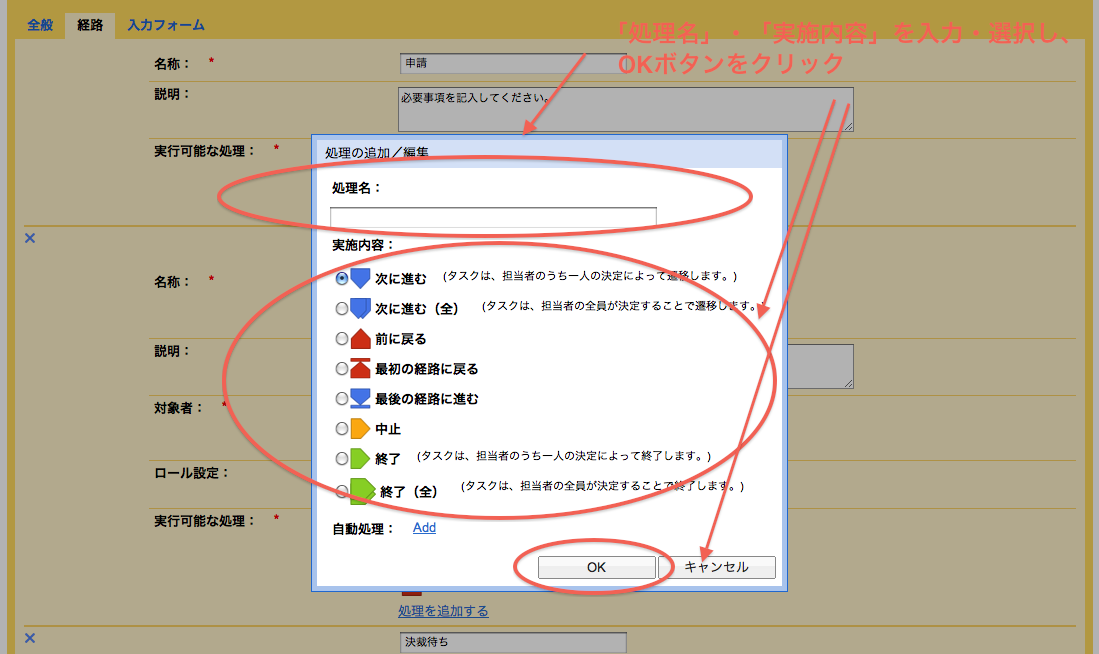
- 実行可能な処理を追加する
処理を追加する場合は、「処理を追加する」リンクをクリックし、表示されるポップアップ画面に処理名を入力し、追加したい処理を選択してください。
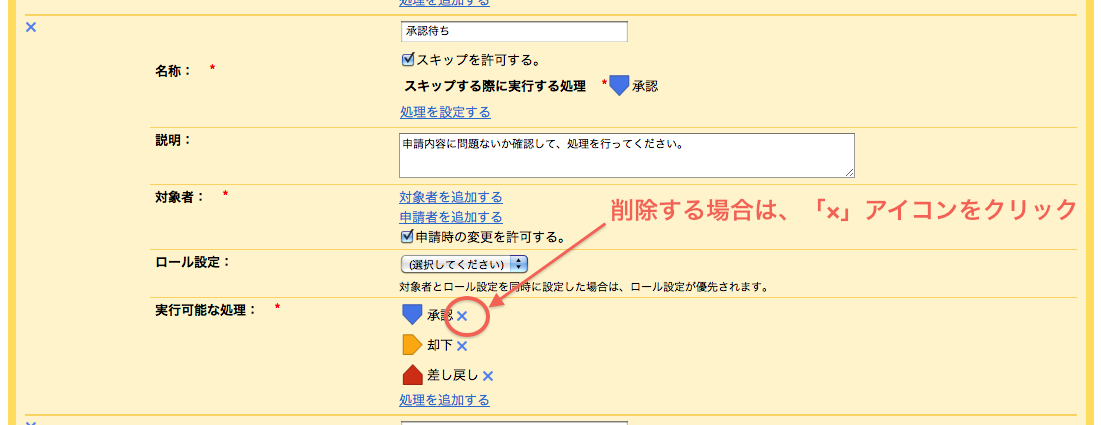
- 実行可能な処理を削除する
処理を削除したい場合は、処理名右横に表示される「×」アイコンをクリックしてください。
また、処理名の変更・実行可能な処理の変更を行う場合は、変更したい処理のアイコンをクリックしてください。
クリックした処理がポップアップ画面上に表示されますので、必要な変更を行ってください。
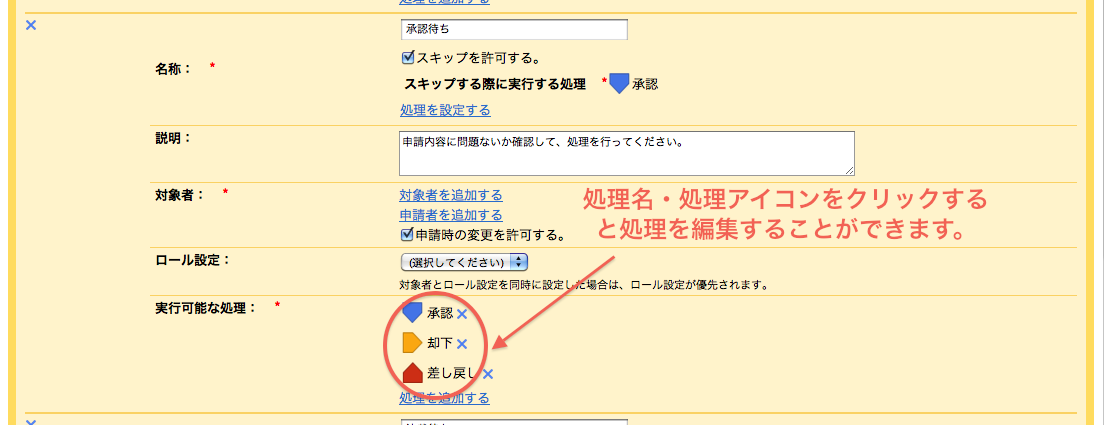
実行可能な処理の種類
「実行可能な処理」には、以下の処理を設定できます。
- 次に進む
- 処理手順の対象者に指定されたユーザの内、一人でもタスクを処理すると、次の処理手順に進みます。 (起票者の場合は、「申請」などの処理として使用できます。その他の場合は、「承認」・「確認」・「決裁」 などの処理として使用できます。)
- 次に進む(全) [1]
- 処理手順の対象者に指定された全てのユーザが、タスクを処理すると、次の処理手順に進みます。 対象者の中に、一人でもタスクを処理していないユーザがいる場合は、処理手順のフローは、先に進みません。
- 前に戻る [1]
- 一つ前の処理手順に戻ります。 (「差し戻し」などの処理として、使用できます。)
- 最初の手順に戻る [1]
- 最初の処理手順に戻ります。(起票者まで戻ります。)
- 最後の手順に進む
- 最後の処理手順に遷移します。
- 中止
- ワークフローを中止します。 (ワークフローの「却下」・「取り消し」などに使用できます。)
終了 [1]
終了(全) [1]
- 自動処理
経路を処理した際に、付随して実行される処理を設定することができます。
詳しくは「 自動処理 」を参照して下さい。
脚注
[1] (1, 2, 3, 4, 5) この処理は、一番最初のノード(起票者)には、設定できません。
- 経路を追加する
「経路を追加する」リンクをクリックすると、追加する経路の種類を選択するポップアップ画面 が表示されます。

追加する経路を以下の中から、選択できます。
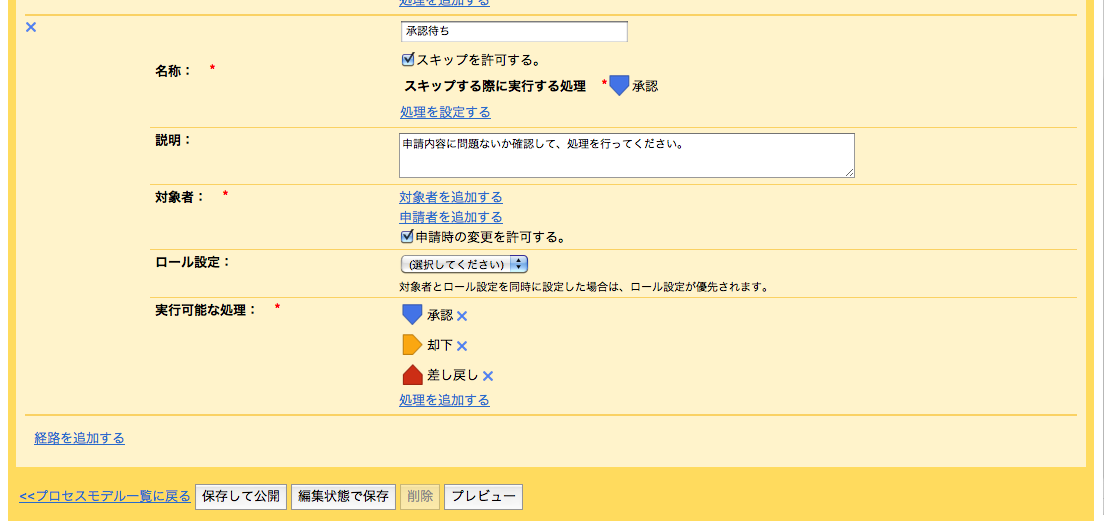
- 承認用の経路
承認などこの経路でワークフローが終了しない経路のデフォルト値が設定された経路が追加されます。
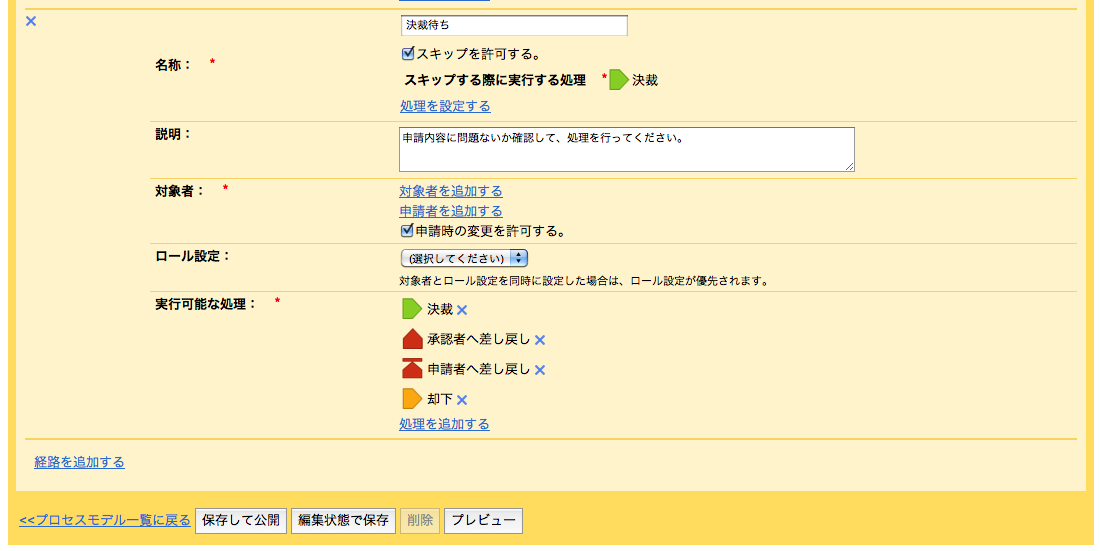
- 決済用の処理手順
決裁など追加された処理手順でワークフローが終了する処理手順のデフォルト値が設定された処理手順が追加されます。
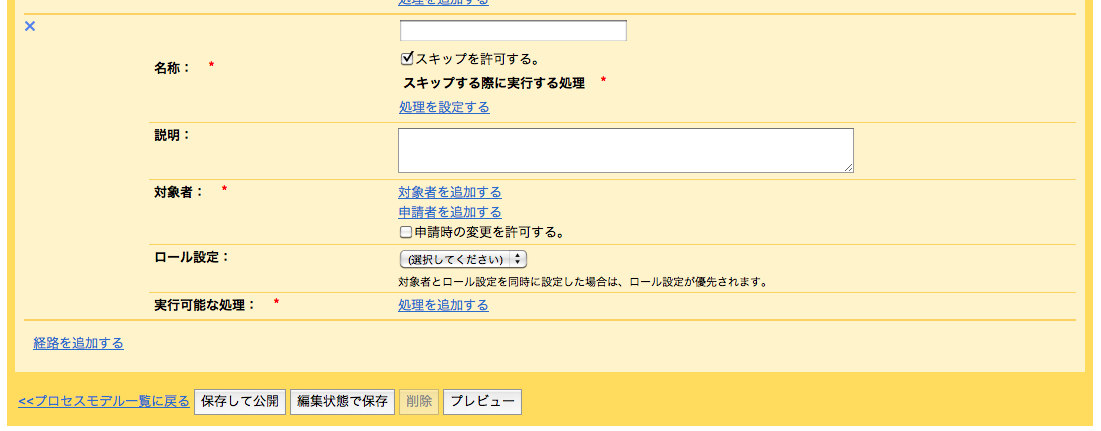
- 空の処理手順
特に値の設定されていない空の処理手順が追加されます。必要な処理を手動で設定してください。
4.3.6.2.6. 自動処理
自動処理を設定することにより、次のようなことを設定することができます。
- ワークフローが承認された場合に、自動的に管理者へメールが送信され、ワークフローの使用状況を管理する際などに使用できます。
- ワークフローが承認された場合に、ドキュメントが自動的に作成される。特定の処理後に、ドキュメントが公開されるなどの設定に使用できます。
- ワークフローが承認された場合に、スプレッドシートに行が追加される。ワークフローの申請・承認などの履歴をスプレッドシートで管理する際などに使用できます。
- 自動処理の追加
自動処理は、各「実行可能な処理」毎に設定できます。「実行可能な処理」の追加・編集画面から追加・編集が可能です。
自動処理は、一つの「実行可能な処理」に対して、複数設定することができます。「承認」を行った際に、「メール送信」と「ドキュメントの作成」など複数の処理を実行することができます。


追加した自動処理は、実行可能な処理に割り当てられ、実行可能な処理の編集画面に表示されます。

さまざまな自動処理が用意されています。
各種自動処理
4.3.6.2.6.1. メール送信自動処理
処理を実行した際に、メールを送信します。
以下の項目を設定可能です。
- 自動処理の名前
- この自動処理に付ける名前を設定してください。
- To(宛先) [2] [5]
自動処理によって、送信されるメールの宛先アドレスを指定してください。
「kamiyacho@gluegent.net,roppongi@gluegent.net」のように、「,」(カンマ)区切りで複数のメールアドレスを指定することも可能です。
申請者宛に、メールを送信したい場合は、「${申請者}」と指定することで、送信先にできます。
承認者などの処理を行ったユーザ宛に、メールを送信したい場合は、「${処理者}」と指定することで、送信先にできます。 (承認者が、経路に複数指定されていた場合は、この自動処理に対応する処理を実行したユーザになります。)
- Subject(件名) [5]
- 自動処理によって、送信されるメールの件名を設定してください。
- Body(本文) [5]
自動処理によって、送信されるメールの本文を指定してください。

4.3.6.2.6.2. ドキュメント作成自動処理
処理を実行した際に、ドキュメントを作成します。指定した内容で「Google Document」が作成されます。

4.3.6.2.6.3. 添付ファイルアップロード自動処理
処理を実行した際に、指定された添付ファイルの項目を Google Docs にアップロードします。

4.3.6.2.6.4. Google Docs アクセスコントロール自動処理
処理を実行した際に、Google Docs のアクセス権を変更します。
一定の経路を通過した場合に、Google Docs を公開したい場合などに使用できます。
- 自動処理の名前
- この自動処理に付ける名前を設定してください。
- タイトル [5]
- アクセス権を変更したい Google Docs のタイトルを指定してください。
- Google Docs 項目名 [3] [5]
- アクセス権を変更するGoogle Docs を指定してください。 Google Docs 項目、もしくは、対象となるGoogle Docs を直接指定できます。
- ドキュメントのオーナー(email) [2] [5]
- オーナーを変更する場合は、ここに、変更後のオーナーを指定してください。変更しない場合は、空のままにしてください。
- 共同編集者(カンマ区切り) [5] [4]
アクセス権を変更する Google Docs の共同編集者となるアカウント(グループ)のメールアドレスを指定してください。
「,」(カンマ)区切りで複数のメールアドレスを指定することも可能です。
- 閲覧者(カンマ区切り) [5] [4]
アクセス権を変更する Google Docs の閲覧者となるアカウント(グループ)のメールアドレスを指定してください。
「,」(カンマ)区切りで複数のメールアドレスを指定することも可能です。

4.3.6.2.6.5. Google Spreadsheet への行挿入自動処理
処理を実行した際に、Google Spreadsheet へ行を追加します。
アクセスログの取得などに使用できます。
- 自動処理の名前
- この自動処理に付ける名前を設定してください。
- Google Docs 項目名 [3] [5]
行を追加したい Google Spreadsheet が設定されているGoogle Docs 項目を設定してください。 現在、使用可能な文字は、以下になります。(これ以外の文字を使用した場合、正しく動作しません。)
種類 例 半角・全角英数字(大文字・小文字) a〜z, A〜Z... 全角ひらがな あいうえお... 全角カタカナ アイウエオ... 漢字 赤, 青, 黄... 記号 「.」, 「-」, 「ー」, 「ヽ」, 「ヾ」, 「Α-Ω」, 「α-ω」, 「Ё-я」, 「ё」, 「Å」, 「々」, 「〇」 (漢字の場合は、文字コードが「0x4E00」〜「0x9FBB」のもの。)
- シートの名前
- 行を追加するシートの名前を設定してください。設定しない場合は、最初のシートを対象として、挿入されます。
- キートする項目の名前
行を追加するのではなく、対象とする行を指定し、行のデータを更新する場合は、対象となる項目を指定してください。 指定された項目が一致した場合に、対象のGoogle SpreadSheet のデータを更新します。

4.3.6.2.6.6. Google Docs のコピー自動処理
処理を実行した際に、Google Docs をコピーすることができます。

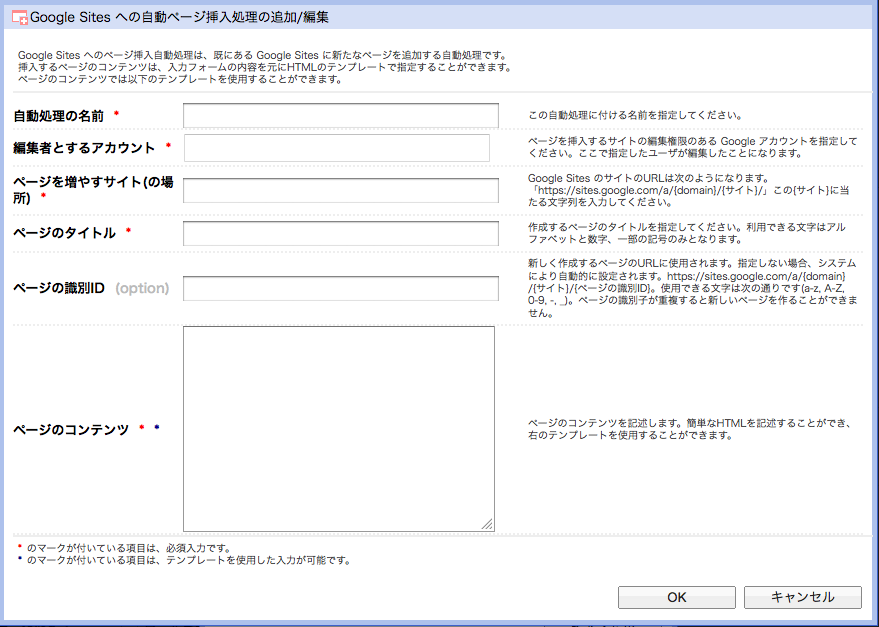
4.3.6.2.6.7. Google Sites へのページ挿入自動処理
処理を実行した際に、Google Sites へ、新しいページを作成することができます。
- 自動処理の名前
- この自動処理に付ける名前を設定してください。
- 編集者とするアカウント [2] [5]
- Google Sites の編集者となるアカウントを指定してください。この自動処理が実行された後に、ここで指定されたアカウントが作成されたページの編集者となります。
- ページを増やすサイト(の場所)
作成されたページが作成される場所(URL)を指定してください。
https://sites.google.com/a/{domain}/{サイト}/ここで指定した値が、{サイト}の位置に設定され、URLの一部となります。
- ページの名前
- 作成するページのタイトルを指定してください。
- ページのコンテンツ [5]
ページ内容をHTMLで記述してください。
4.3.6.2.6.8. Google Sites への投稿自動処理
処理を実行した際に、Google Sites の投稿ページへ、新しく投稿を行うことができます。
- 自動処理の名前
- この自動処理に付ける名前を設定してください。
- 投稿者 [2] [5]
- 投稿したコンテンツの編集者となるアカウントを指定してください。この自動処理が実行された後に、ここで指定されたアカウントが投稿したページの編集者となります。
- サイト(の場所)
投稿するサイトが存在する場所(URL)を指定してください。既に、存在するサイトの名前を指定してください。
https://sites.google.com/a/{domain}/{サイト}/- お知らせページ(の場所)
投稿先のお知らせページの場所(URL)を指定してください。
https://sites.google.com/a/{domain}/{サイト}/{お知らせページ}/
- 投稿ページの識別ID
新しく作成される投稿内容のURLを指定できます。以下の形式のURLとなります。(指定しない場合は、システムにより、自動的に採番されます。)
https://sites.google.com/a/{domain}/{サイト}/{お知らせページ}/{識別ID}
- 投稿内容 [5]
投稿する内容をHTMLで記述してください。

4.3.6.2.6.9. 参照許可設定の追加自動処理
処理を実行した際に、処理が行われた申請データに対する参照許可設定を反映させることができます。
- 自動処理の名前
- この自動処理に付ける名前を設定してください。
- 参照を許可するメンバー
処理が実行された際に、参照許可設定を追加するメンバー・グループをグループ選択パネルから設定してください。

4.3.6.2.6.10. 参照許可設定の取り消し自動処理
処理を実行した際に、処理が行われた申請データに対する参照許可設定を取り消すことができます。
- 自動処理の名前
- この自動処理に付ける名前を設定してください。
- 参照を許可するメンバー
処理が実行された際に、参照許可設定を取り消すメンバー・グループをグループ選択パネルから設定してください。

4.3.6.2.6.11. タイトルのアップデート自動処理
処理を実行した際に、処理が行われた申請データの件名を指定した件名に更新することができます。
- 自動処理の名前
- この自動処理に付ける名前を設定してください。
- タイトルのテンプレート [5]
更新後のタスクの件名を指定してください。

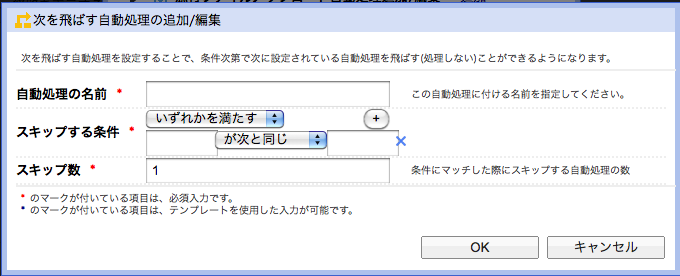
4.3.6.2.6.12. 次を飛ばす自動処理
指定した条件に一致した(しなかった)場合、に次の実行として、指定されている自動処理をスキップするか実行するかを制御する事ができます。
- 自動処理の名前
- この自動処理に付ける名前を設定してください。
- スキップする条件 [5]
- スキップする条件を設定してください。
- スキップ数
条件に合致した場合に、スキップする自動処理の数を指定してください。
4.3.6.2.6.13. 経路情報更新自動処理
処理実行後に、指定した経路の設定値を更新する自動処理です。
- 自動処理の名前
- この自動処理に付ける名前を設定してください。
- 更新対象の経路
- この自動処理によって、更新する経路の名前を指定してください。
- 変更許可
- 経路の変更を許可する場合は、チェックを付けてください。
- 申請者による中止
- この経路に進んだ際に、申請者による中止を禁止する場合は、チェックを付けてください。
- スキップの許可
この経路をスキップすることを許可する場合は、チェックを付けてください。

脚注
| [2] | (1, 2, 3, 4, 5, 6) 送信先選択画面より対象となる宛先を選択できます。(直接の入力も可能です。) E-Mailアドレスを入力する欄に、フォーカスが当たると、入力画面オープン用の「+」マークが表示されます。 
「+」アイコンをクリックすると、E-Mailアドレスを選択するダイアログが表示されます。 
「申請者」・「処理者」をクリックすると、「${申請者}」、「${処理者}」が設定されます。 
「...」をクリックすると、グループ選択パネルが表示され、特定のユーザを選択可能になります。 入力済みの各ユーザを削除するには、削除したいユーザを選択状態にした上で、「Delete」・「BackSpace」ボタンを選択すると削除できます。 
|
| [3] | (1, 2) Google Docsを指定します。 Google Docsを指定する場合、入力項目として、GoogleDocs項目を作成し、そのGoogleDocs項目で指定されたGoogle Docsを使用する方法と、 自動処理の設定画面で直接、Google Docs を指定する方法があります。 入力項目中のGoogle Docs を使用する場合は、自動処理の設定画面で、GoogleDocs項目の項目名を指定してください。(${}は、必要ありません。) 自動処理の設定画面で、直接対象のGoogle Docsを指定する場合は、「Google Docs を直接指定する」チェックボタンをクリックしてください。Google Docs指定用ボタンが表示されます。 
Docsを指定するボタンをクリックすると選択可能なGoogle Docs がダイアログ上に表示されますので、設定したいGoogle Docs を選択してください。 
|
| [4] | (1, 2) 「クリア」にチェックを付けた場合、既存の設定値をクリアした上で、自動処理による設定を行います。「クリア」のみを指定した場合は、(共同編集者の欄等に入力を行わなかった場合) 既存の設定値のクリアのみを行います。 |
| [5] | (1, 2, 3, 4, 5, 6, 7, 8, 9, 10, 11, 12, 13, 14, 15, 16, 17, 18, 19, 20, 21, 22, 23) 以下のテンプレートを使用できます。
※ 「${経路名.}」の経路名の箇所は、実際に使用したい経路に実際に設定されている経路の名前を設定してください。 ※ 親子リスト等の各項目値を出力する場合は、出力したい階層を「1から始まるインデックス」で設定してください。 ※ スプレッドシートの行挿入の自動処理の場合は、大文字の英字が使用できないため、タスクIDを出力したい場合は、${タスク番号}を使用してください。 |
4.3.6.3. 入力フォーム
入力フォームタブをクリックすることで表示されます。
画面左の入力フォーム一覧の下にある「+」ボタンを押すと、フォームを新しく追加します。
追加したい表示形式をプルダウンから、選択してください。
既に、追加してある入力フォームの並び順の変更・削除を行うこともできます。 削除する場合は、「×」アイコンをクリックしてください。 並び順を変更する場合は、変更したい入力フォームの「▲」、「▼」アイコンをクリックし、設定したい位置まで、変更してください。
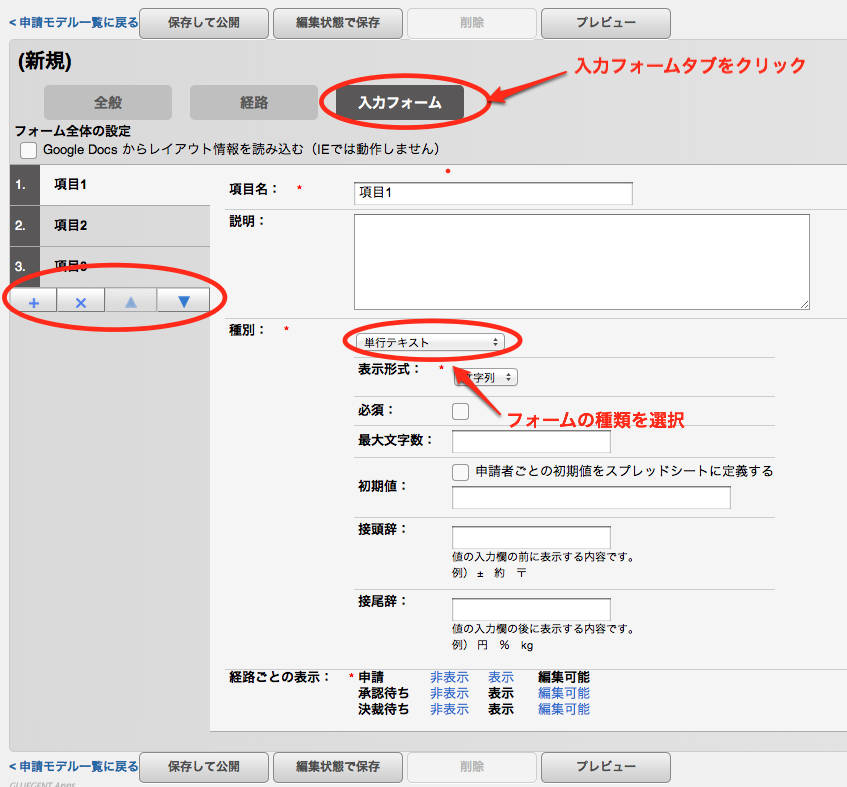
入力書式の種別は、「 入力フォームの使い方 」に詳細があります。
設定の内容は、入力書式の種別毎に異なります。作成したい入力書式毎に必要な項目を設定してください。
4.3.6.3.1. 共通の設定
- 項目名
- 項目名を設定します。 入力項目の左側にここで、設定した項目名が表示されます。
- 説明
作成する入力項目の説明を設定します。入力項目の下にここで、設定した説明が表示されます。
実際のフォーム画面では、初期表示では説明は表示されていません。?アイコンをクリックすると表示されます。
- 種別
- 作成する入力書式の種別を選択します。ここで、設定した種別により、表示される設定項目が変化します。
- 必須
- チェックを付けるとこの入力項目が必須項目として設定されます。 入力時に、設定を行わずに起票を行うとエラーとなります。
- 最大文字数
- 文字を入力する書式の場合、最大文字数を設定します。 ここに設定した文字数以上の入力を行うことは、できません。
- 初期値
新しく申請を作成した時に、最初から表示される値を設定します。
入力書式によって設定方法は変わります。
- 接頭辞・接尾辞
入力された値の前後に表示する内容です。
「Kg」などの単位、「xxx費として」などの但し書きに利用することが出来ます。
- 経路ごとの表示
現在どの経路にいるかによって、入力フォームの表示設定をコントロール出来ます。
- 編集可能
- 表示
- 非表示
ただし、特定の入力書式種別では、設定内容が変わります。
- 掲示板
- 一番最初の経路では、必ず非表示になります。
- 計算式・関数
- 「編集可能」は選択できません。
- 複数項目間チェック・複数項目必須チェック
- 必ず「非表示」になるため、選択できません。
- 決裁金額チェック
設定内容が
- チェックする
- チェックしない
になります。
4.3.6.3.2. 単行テキストの設定
- 表示形式 (単行テキストのみ)
表示形式には、以下の項目が選択できます。
- 文字列
- 入力内容がそのまま表示されます。
- 通貨
通貨形式の値を入力できます。
記号を「¥」・「$」から選択します。
「¥」を選択した場合
表示時に、接頭辞として、「¥」が表示されます。 少数以下の桁数は、入力できません。(入力しても削除されます。) 3桁毎に「,」区切りで表示されます。
「$」を選択した場合
表示時に、接頭辞として、「¥」が表示されます。 小数点以下2桁まで、入力できます。それ以上の桁数は、入力できません。 3桁毎に「,」区切りで表示されます。
4.3.6.3.3. 数値の設定
- 小数点以下の桁数
- 小数点以下の値として、入力可能な桁数を指定できます。ここで、指定した桁数を超える小数点以下の値は、入力できません。
- 桁区切りを使用
- 設定した場合は、入力した数値が、3桁毎に、「,」で区切られて、表示されます。
- 最大値・最小値
- 入力可能な数値の範囲を設定します。申請時にこの設定を元に入力チェックします。空欄の場合は入力チェックしません。
4.3.6.3.4. 選択肢の設定
選択肢から値を選択する書式の設定です。以下の書式が対象です。
- リスト
- テキストとリスト
- 複数チェック
- 単一チェック
- 親子リスト
親子リストの場合は少しだけ特殊なので「 選択肢の並び順の設定 」を参照して下さい。
選択肢をテキストで入力する
「マスターデータを使う」のチェックを外します。
テキスト欄に改行区切りで選択肢を入力します。
- 例:「項目①」・「項目②」・「項目③」を設定する場合

マスターデータを使う
「マスターデータを使う」をチェックします。

「Docsを指定する」ボタンを押すと、Docs選択画面が表示されます。
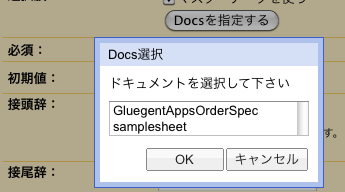
マスターデータとして使いたいスプレッドシートを選んで、「OK」ボタンを押します。スプレッドシートの内容が選択肢になります。
- 一番最初のシートがマスターデータの対象です。
- 1行が1つの選択肢になります。複数の列に値がある場合は、タブで区切られて1つの選択肢として表示されます。
4.3.6.3.5. 選択肢の並び順の設定
選択肢の並び順を設定することを設定できます。
以下の並び順を設定することができます。
- 縦並び
選択肢が、縦に並んだ状態で表示されます。
- 横並び(折り返しなし)
選択肢が、横に並んだ状態で表示されます。選択肢の表示幅が画面の幅を超えた場合は、画面にスクロールが表示された状態になります。
- 横並び(折り返しあり)
選択肢が、横に並んだ状態で表示されます。選択肢の表示幅が画面の幅を超えた場合は、幅を超えた分の選択肢が改行された状態で表示されます。
4.3.6.3.6. 親子リストの設定
通常の選択肢と似ていますが、少し特殊なルールがあります。
選択肢をテキストで入力する
テキスト欄に改行区切りで選択肢を入力します。
選択肢のリストの数だけ、カンマ区切りで入力します。ただし、1行目は、各選択肢リストのタイトルになります。
例えば、都道府県、市区、町村の3つの親子リストを作る場合。

このようにカンマ区切りで選択肢を入力すると、実際の入力フォームでは以下のようになります。
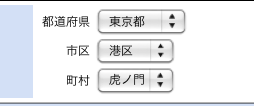
また、子リストの選択肢が1つだけの場合は表示のみになります。

例えば「取引先」を選択すると住所や担当者名などを表示するといった使い方もできます。

テキスト入力での選択肢設定の場合、選択肢自体にカンマを含める事は出来ません。カンマを含んだデータを選択肢にしたい場合は、 スプレッドシートをマスターデータとして使って下さい。
マスターデータを使う
テキストでの入力と同様、1行目は各選択肢リストのタイトルになります。 各列がそれぞれ選択肢リストの内容となります。
上記の住所リストサンプルをスプレッドシート上に書くとこうなります。

スプレッドシートの場合、選択肢内にカンマを利用出来ます。
4.3.6.3.7. 計算式の設定
1つまたは2つの数値入力項目を選んで、計算式を設定し、その結果を表示します。
- 計算式
設定した計算を行った結果が表示されます。
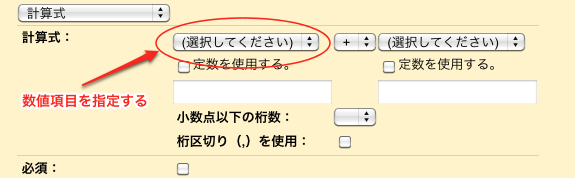
プルダウンから計算式に使う数値項目を選択します。
ノート
一度入力フォームを保存しないと、プルダウンに数値項目が表示されません。計算式を設定する前に、数値項目を追加して、申請モデルを保存して下さい。
計算式としては、「+」・「ー」・「X」・「÷」の4則演算が指定できます。
また、数値項目の代わりに定数を使うことも出来ます。「定数を使用する」をチェックし、下の入力欄に数値を入力します。
4.3.6.3.8. 関数の設定
計算対象として設定した数値項目に関数を適用した結果を表示します。

- 関数
適用したい関数をプルダウンから選択します。適用可能な関数は以下です。
- SUM (合計)
- 指定された数値項目の合計値を出力します。
- AVERAGE (平均)
- 指定された数値項目の平均値を出力します。
- MEDIAN (中央値)
- 指定された数値項目の中央値を出力します。
- MODE (最瀕値)
- 指定された数値項目のうち、最も多く出現する数値を出力します。
- COUNT (カウント)
- 指定された数値項目のうち、値が入力されている項目数を出力します。
- MAX (最大値)
- 指定された数値項目のうち、最大の数値を出力します。
- MIN (最小値)
- 指定された数値項目のうち、最小の数値を出力します。

リストから関数を適用する数値項目を選択します。
ノート
一度入力フォームを保存しないと、リストに数値項目が表示されません。関数を設定する前に、数値項目を追加して、申請モデルを保存して下さい。
4.3.6.3.9. 複数項目間チェック
指定された数値項目の値に対して、チェックを行うことができます。
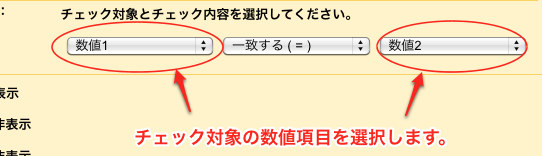
プルダウンからチェック対象の数値項目を2つ選択します。
- 一致する
- 指定された数値項目が、一致するかチェックします。一致しない場合は、入力エラーとなります。
- 一致しない
- 指定された数値項目が、一致「しない」かチェックします。一致「した」場合は、入力エラーとなります。
- より大きい
- 指定された数値項目が、より大きいかチェックします。(左側に指定した数値項目の方が大きいことをチェック。)
- 以上
- 指定された数値項目が、以上の値であるかかチェックします。(左側に指定した数値項目の値が右側に指定した数値項目の値以上であることをチェック。)
- より小さい
- 指定された数値項目が、より小さいかチェックします。(左側に指定した数値項目の方が小さいことをチェック。)
- 以下
- 指定された数値項目が、以下の値であるかかチェックします。(左側に指定した数値項目の値が右側に指定した数値項目の値以下であることをチェック。)
ノート
画面には表示されません。申請時や承認時にチェックし、条件に合致しなければエラーを表示します。
4.3.6.3.10. 複数項目必須チェック
指定された項目すべてが、未入力であるかをチェックします。一つでも、入力済みの項目があれば、チェック結果は、OKとなります。

プルダウンからチェック対象の項目を選択します。
ノート
画面には表示されません。申請時や承認時にチェックし、条件に合致しなければエラーを表示します。
4.3.6.3.11. 決裁金額チェック
指定された数値項目の値が、処理を行うユーザに指定された決裁金額より大きい場合は、入力エラーとなります。
決裁金額の設定については「 ユーザ管理 」を参照して下さい。
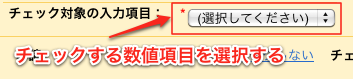
決裁金額と入力値が等しい場合は、エラーになりません。
入力値が設定されていない場合は、決裁金額チェックエラーになりません。(他の必須チェック等で、チェックしてください。)
決裁金額が設定されていないユーザーの場合は、0円が設定されているものとしてチェックします。
ノート
画面には表示されません。
4.3.6.4. ワークフローのプレビュー・保存
ワークフローの編集をプレビューしたり保存することができます。

- 保存して公開
- ワークフローを保存し、作成したワークフローをユーザが申請できる状態にします。
- 編集状態で保存
- ワークフローを保存しますが、「編集中」の状態で保存します
- プレビュー
- 作成したワークフローをプレビュー表示します。設定した内容が正しいか確認することができます。
4.3.6.4.1. プレビュー
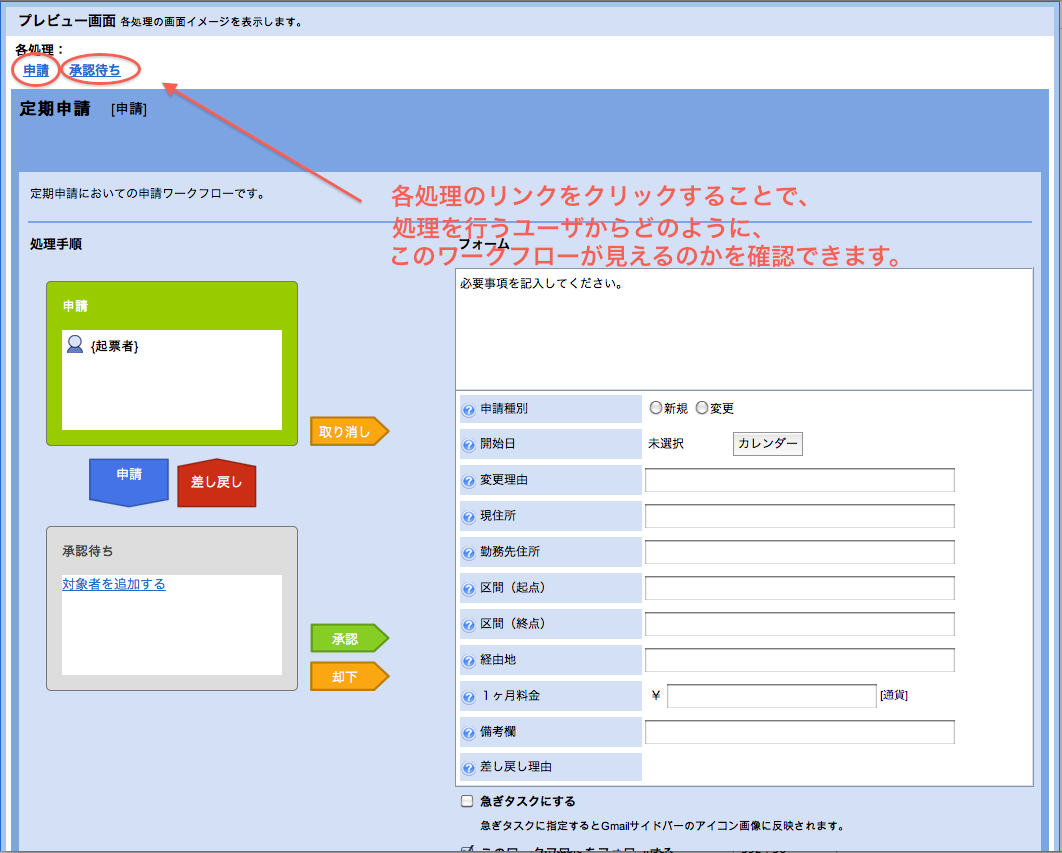
ワークフローを編集したら、まずプレビュー画面で、実際の画面のイメージを確認します。
上部にある「各処理」のリンクをクリックすると、その状態の時に経路、入力フォームがどう見えているかがわかります。
特に入力フォームの「編集可能」「表示」「非表示」の設定の確認に便利です。
4.3.6.4.2. 編集状態で保存
ワークフローを保存しますが、「編集中」の状態で保存します。
一時的に編集内容を保存したい場合に使います。 「保存して公開」をクリックして公開されるまで、ユーザはこのワークフローを使用して申請を行うことはできません。
4.3.6.4.4. Googole Docs による入力フォームのレイアウト
入力フォームを縦に並べる標準のレイアウトの他に、Google Docs の文書を使ってレイアウトを指定する事も出来ます。
ノート
Internet Explorer では正常に動作致しません。
「フォーム全体の設定」の「Google Docs からレイアウト情報を読み込む」のチェックを選択します。
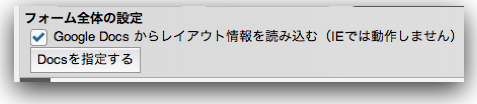
「Docsを指定する」ボタンを押して、レイアウトとして利用するGoogle Docs文書を指定します。

Docs 文書内に、「${項目名}」の形式で項目名を記述すると、その場所に対応するフォームが埋め込まれます。
例えば、Docs文書に、以下のようにレイアウトを定義します。

入力フォームを以下のように定義します。項目1は単行テキスト、項目2はリストです。

この状態でプレビューすると、以下のようなレイアウトになります。

「経路ごとの表示」の設定が「表示」になっている場合は、値の部分にレイアウトの書式が適用されます。

Docs上でフォーム部分に書式を指定する場合は「${項目名}」全体に書式を指定して下さい。全体に指定しないと、正常に埋め込みが出来ない場合があります。
フォームを埋め込んだ際に、フォームが全体の横幅をオーバーしてしまう場合は、Docs文書の「ファイル」「ページ設定」でページの向きや用紙サイズで調整してください。
縦の大きさについては、このレイアウト機能に関しては無視されます。余白の設定も反映されますので、フォームに合わせた設定をする事が出来ます。
親子リスト、親子テキストの場合、「${項目名.1}」など、項目名と数字をドットでつなげると、各リストを別々にレイアウトすることができます。数字は、各リストの上からの順番を表しており、1番上の親が1になります。
Docsでのレイアウトで、制限される機能があります。
- 接頭辞・接尾辞
レイアウト上埋め込まれるのはフォームの部品自体のみなので、設定で定義した接頭辞・接尾辞は表示されません。レイアウト上に直接接頭辞・接尾辞を書く事で、同様の表示は実現出来ます。
- 計算式・関数のエラー表示
計算時のエラーメッセージは表示されません。
4.3.6.5. ワークフローの編集
作成済みのワークフローは、申請モデル一覧にカテゴリ毎に表示されます。

編集を行いたいワークフロー(申請モデル)を選択します。

現在、設定されている値が入力した状態で表示されるため、必要に応じて編集を行ってください。
- 上書き保存して公開
- 編集内容を反映して、再びユーザーに公開します。
- 編集状態で保存(複製)
編集内容を編集中の状態で保存します。編集内容は別のワークフローとしてコピーされます。 非公開になりますので、ユーザーはこのワークフローを使用して申請を行うことはできません。
元のワークフローは編集前の状態で公開されたままとなっています。 一度公開したワークフローそのものを編集中の状態に戻す事はできません。
- 削除(非公開にする)
選択したワークフローを削除し、非公開にします。 削除を行った場合は、このワークフローを使用した申請を新しく行うことができなくなります。
既に作成済みの申請は、削除後も継続してタスクの処理を行うことができます。
4.3.6.6. 申請用URLの取得
申請モデルには、それぞれ、専用のURLが割り当てられています。その割り当てられたURLにアクセスすると、割り当てられた申請モデルを 使用した申請画面が表示され、申請を行う事ができます。
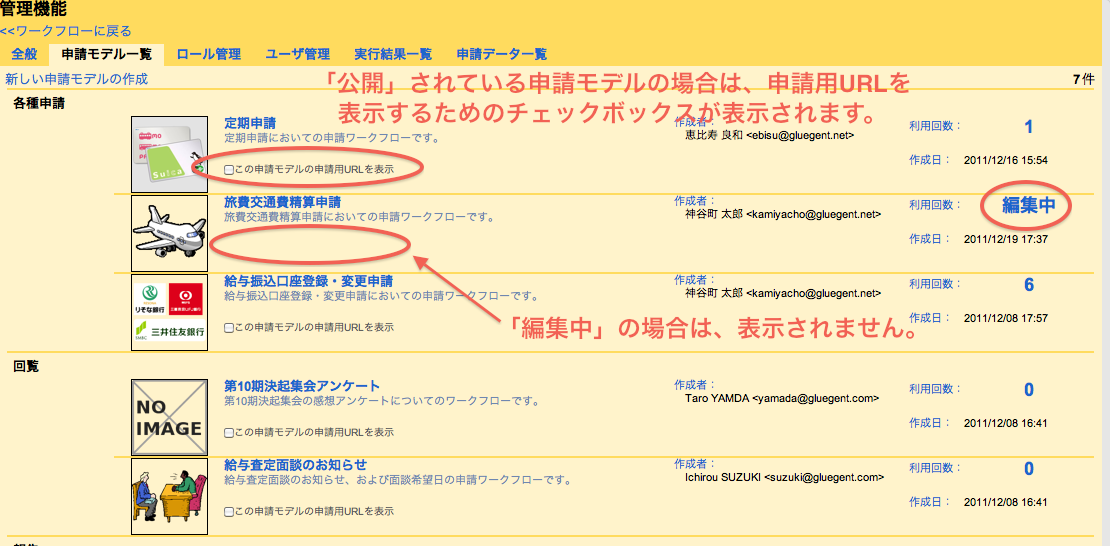
チェックボックスをクリックするとテキストボックスが表示され、内部に申請モデルの申請用URLが設定されています。 テキスト内容をコピーするなどして、ご使用ください。

4.3.7. ロール管理

グループに対してあるユーザーをロールとして設定することができます。
設定したロールは、経路の担当者として設定することができます。詳細は「 ロール設定 」を参照して下さい。
4.3.7.1. ロールの一覧表示
現在、登録されているロールが一覧表示されます。
以下の項目が一覧表示されます。
- グループID
- ロールが割り当てられているグループのID(メールアドレス)です。
- グループ名
- ロールが割り当てられているグループ名です。
- メールアドレス
- ロールが割り当てられているユーザのメールアドレスです。
- メンバー名
- ロールが割り当てられているユーザの名前です。
- ロール名
- 割り当てたロール名です。
4.3.7.2. ロールの追加・更新
新しくロールを追加するには、「ロールを追加する」ボタンをクリックし、追加したいロールを設定します。
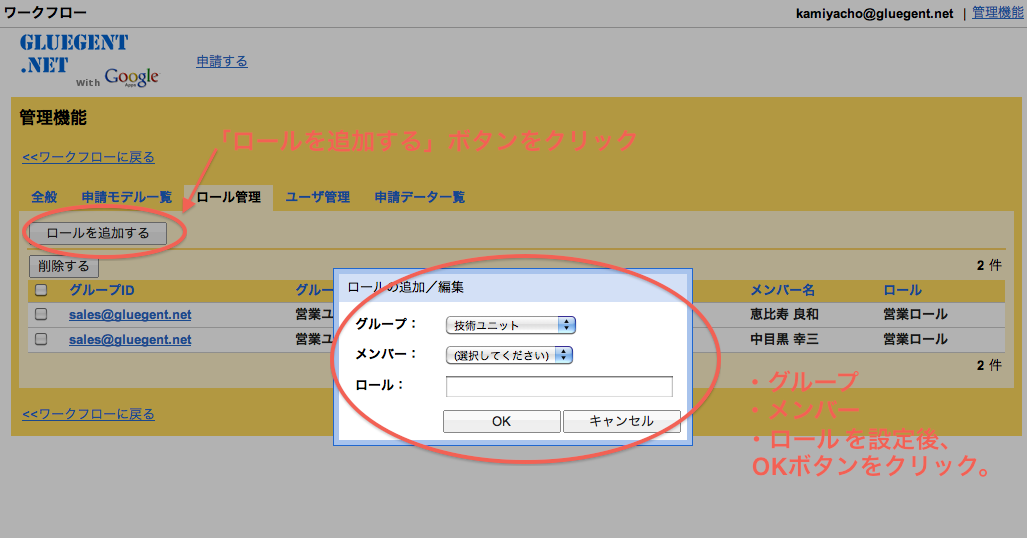
「OK」ボタンを押すと、追加されたロールが一覧画面に表示されます。
登録したロールを変更するには、一覧のグループIDがリンクになっているので、ここをクリックするとロール編集画面がダイアログで表示されます。

設定後、「OK」ボタンを押すと変更内容が反映されます。
「スプレッドシートからの読み込み」では、スプレッドシートに定義したロールの内容で、ロールを設定することができます。
スプレッドシートから、設定した場合は、既存の設定値は、すべてクリアされてしまうため、ご注意ください。

4.3.8. ユーザ管理
各ユーザの決裁可能金額を設定することができます。

「決裁可能金額」は、入力項目として、「決裁金額チェック」が設定され、 「経路ごとの表示」で「チェックする」が選択されている場合のみ、チェックされます。
「決裁可能金額」を設定していない場合は、デフォルト値として、0円が決裁可能金額として、設定されていることになります。
詳細は「 決裁金額チェック 」を参照して下さい。
4.3.8.1. ユーザの一覧表示
現在、同一ドメイン上に存在するユーザが全て一覧表示されます。
以下の項目が一覧表示されます。
- 名前
- ユーザの名前が表示されます。
- メール
- 各ユーザのメールアドレスです。
- 決裁可能金額
- 割り当てられている決裁可能金額が表示されます。割り当てられていないユーザの場合は空白で表示されます。
4.3.8.2. 決裁可能金額の設定
名前がリンクをクリックすることで、ユーザ情報の管理編集画面がダイアログで表示されます。

ダイアログ上では、決裁可能金額を設定することができます。「OK」ボタンを押すと、設定が反映されます。
4.3.9. シーケンス管理
作成したシーケンスを一覧表示します。 シーケンスの作成、過去に作成したシーケンスの編集、削除を行うことができます。 ※既に、使用中のシーケンスを削除しても、過去のシーケンスを使用して、採番等は、行われます。(削除したシーケンスを新しく申請モデルに割り当てる事ができなくなります。)
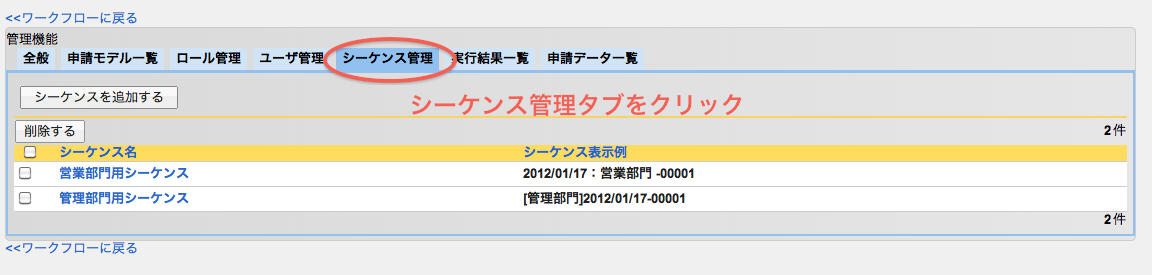
- シーケンス名
作成したシーケンスの名称が表示されます。
- シーケンス表示例
このシーケンスを使用し、採番した場合に表示されるイメージが表示されます。
- シーケンスの追加
「シーケンスを追加する」ボタンをクリックするとシーケンスを追加するダイアログが表示されます。
編集用の項目を編集するとダイアログ下部にシーケンスの表示例が表示されます。
一つのシーケンスを複数の申請モデルに割り当てる事もできます。
シーケンス①を申請モデルA, 申請モデルBに割り当てた場合、申請者がどちらの申請モデルを使用して、申請してもシーケンスの連番は、+1増加します。

4.3.10. 実行結果一覧
自動処理の実行された結果を一覧表示します。 また、自動処理が失敗していた場合、失敗した自動処理を再実行することもできます。

- 自動処理名
実行された自動処理に付けられた名前が表示されます。
- 自動処理タイプ
実行された自動処理のタイプが表示されます。
「メール送信自動処理」、「ドキュメント作成自動処理」、「Google Docs アクセスコントロール処理」、「Google Spreadsheet への行自動挿入処理」、 「Google Docs のコピー自動処理」、「Google site へのページ挿入自動処理」、「参照許可設定自動処理」、「参照許可設定取り消し自動処理」
- 実行結果
自動処理が最終的に成功した場合は、「成功」、最終的にエラーだった場合は、「失敗」と表示されます。
- 実行回数
自動処理は、処理がエラーになった場合(エラー原因が不明な場合のみ)、規定値では、10回処理を繰り返します。 この繰り返し処理を行った回数を表示します。
- エラー原因
自動処理がエラーになった場合は、エラー原因を表示するためのダイアログへのリンクを表示します。
エラー内容をダイアログ内に表示します。
※ エラー原因が、明確でない場合は、開発者の解析用のログを出力しております。必要に応じて、ご相談ください。

- 申請モデル名
自動処理が定義されている申請モデル名を表示します。
- 経路名
自動処理が定義されている申請モデルの経路の名称を表示します。
- 処理名
自動処理を実行した処理の名称を表示します。
- 処理者名
自動処理が実行される経緯となった処理を行った処理者の名称を表示します。
- 再実行ボタン
処理が失敗した場合のみ、表示されます。
再実行ボタンをクリックすると、同一の処理をもう一度、実行します。
4.3.11. 申請データ一覧

申請データ一覧タブでは、以下のことを行えます。
4.3.11.1. 申請データの一覧表示
次の条件を指定して、一覧表示する内容を絞り込めます。
条件設定後、「検索開始」ボタンをクリックすると一覧に表示されます。
- 申請モデル
- 指定された申請モデルを使用した申請データのみが一覧表示されます。(申請モデルを指定する場合は、先にカテゴリを指定してください。)
- 申請データの状態
チェックした場合は、終了した申請のみが一覧表示されます。
チェックを外した場合は、申請データの状態に関わら、一覧表示されます。(終了した申請データも表示されます。)
- 申請日時
- 申請日時を範囲指定して、申請データの絞り込みを行えます。(申請日時で絞り込む場合は、「日付範囲指定を行う」をチェック状態にしてください。)
- CSVファイル出力済み(未出力)
- 過去に、一度でもCSVファイルとして出力した申請データか、CSVへ、未出力のデータかを区別して、絞り込みを行えます。
4.3.11.2. 申請データの削除
削除チェックボックスにチェックを付け、削除ボタンをクリックすることで、申請データを削除することができます。

ノート
申請の状態が、「終了」している申請データのみ削除可能です。
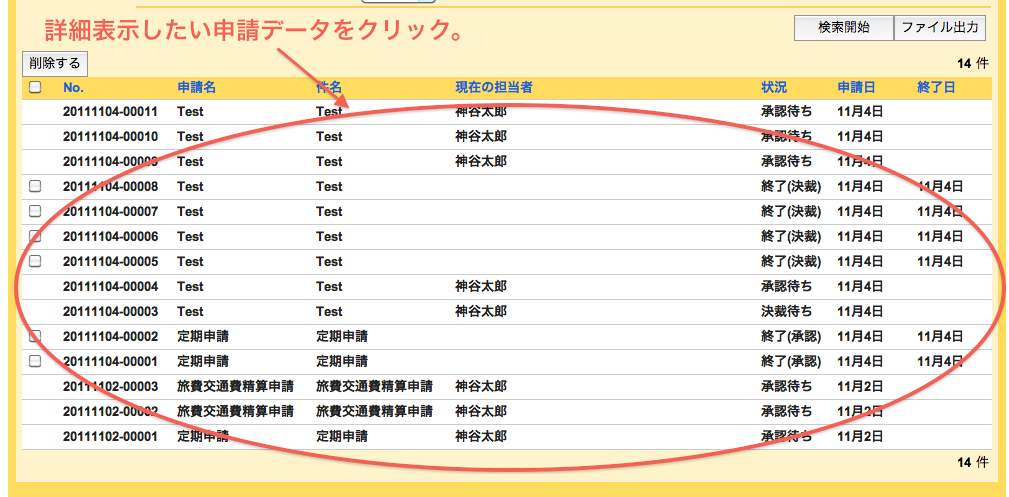
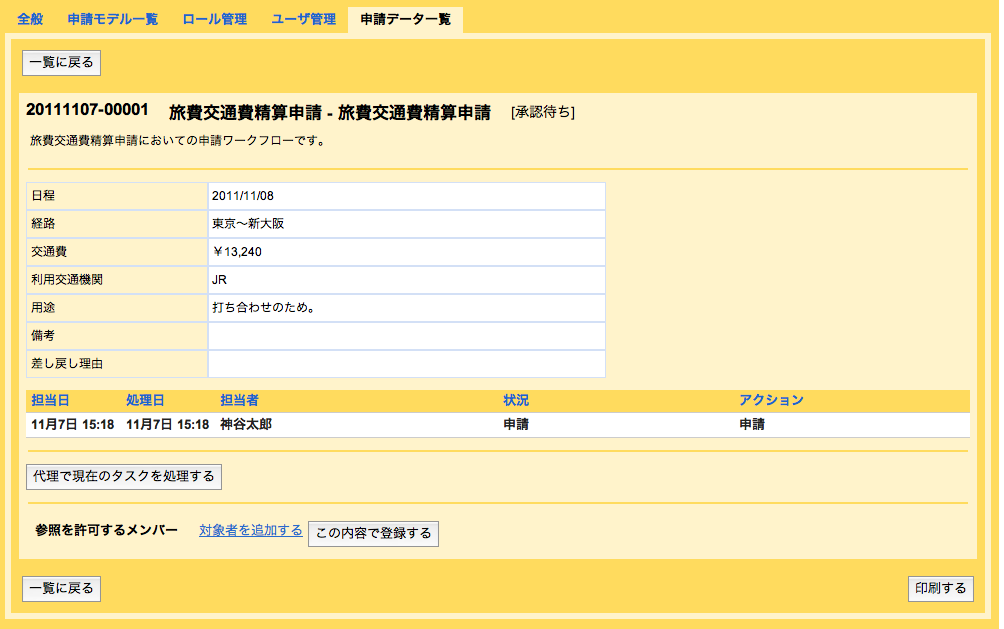

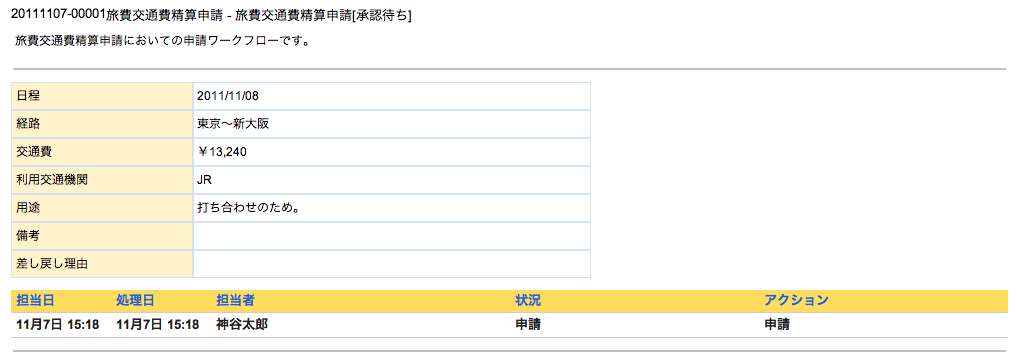
4.3.11.5. 申請データへの参照設定
申請者、処理済みの処理者以外のユーザが、この申請データを参照できるように設定します。
申請データへの参照設定が行われた申請データは、参照可能と設定されたユーザの「参照可能一覧」に表示されます。
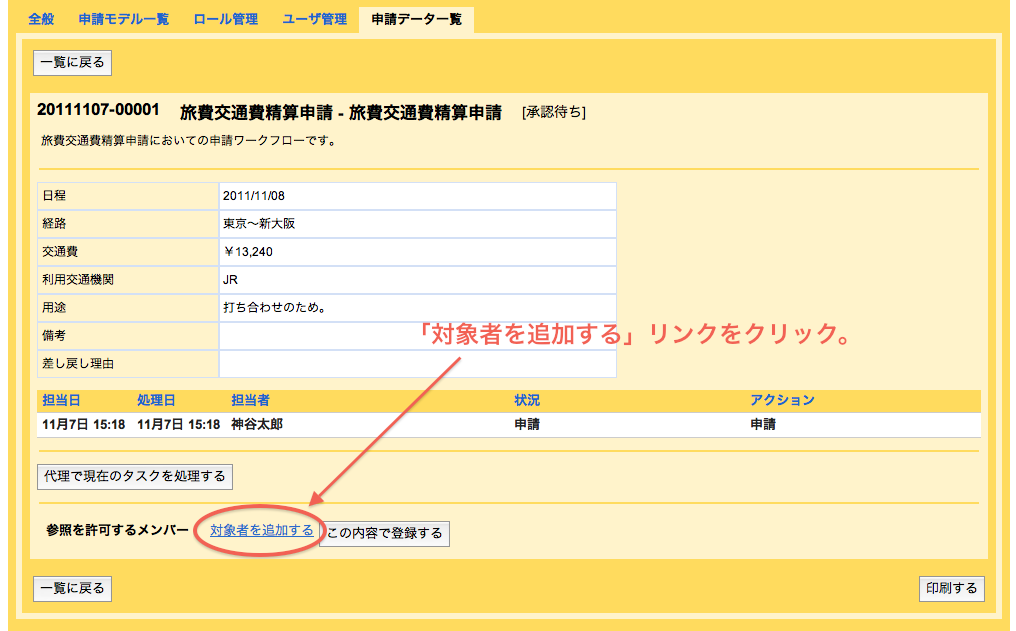
詳細表示画面で、「対象者を追加する」リンクをクリックする。
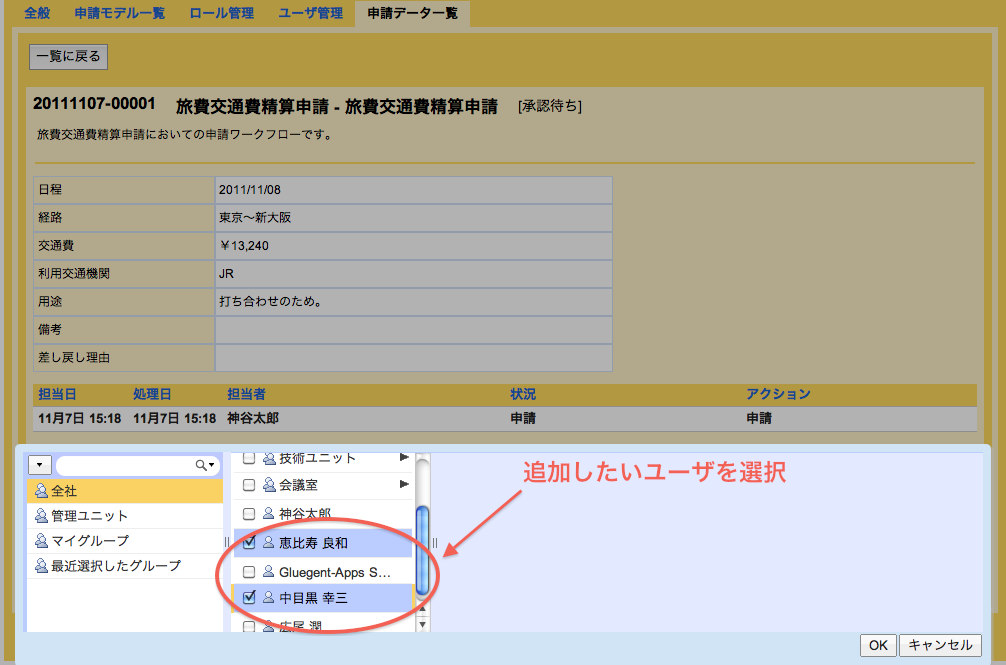
参照可能に設定したいユーザを選択する。
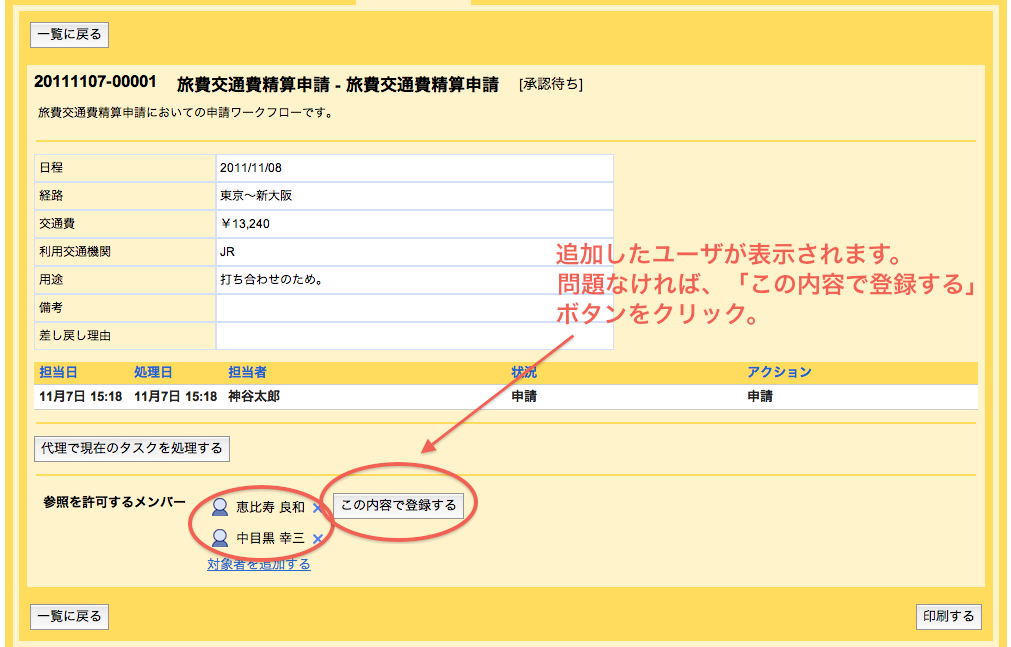
追加したユーザが詳細画面に表示されます。
この内容で問題なければ、「この内容で登録する」ボタンをクリックしてください。
ノート
必ず、「この内容で登録する」ボタンをクリックしてください。
4.3.11.6. 代理承認機能
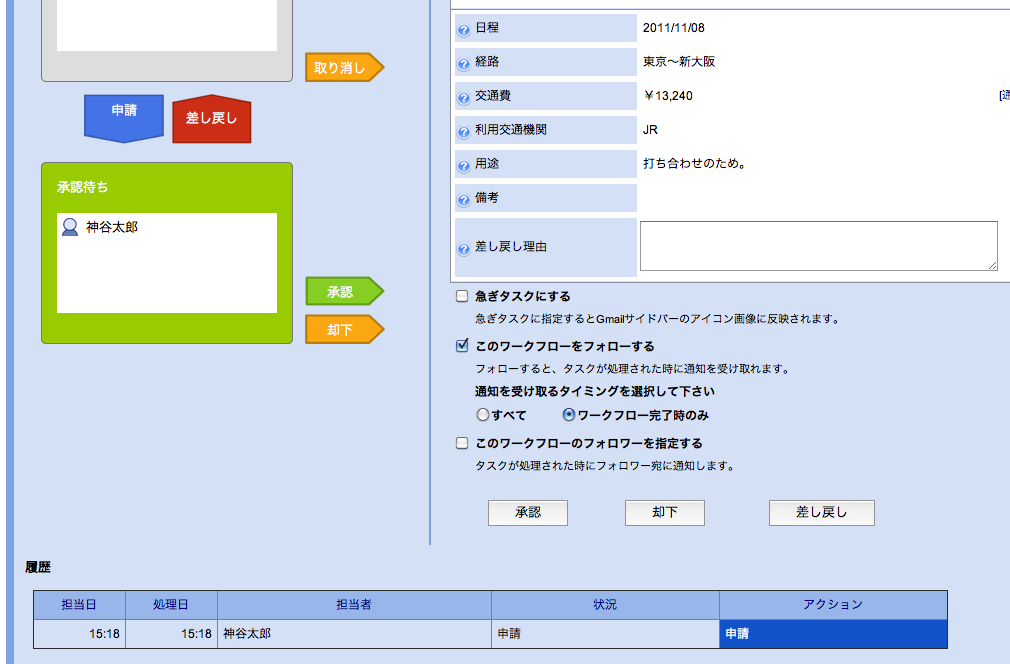
まだ、終了していない申請データの場合、現在の処理者に代わって、代理で処理を行うことができます。
終了していない、詳細画面で、「代理で現在のタスクを処理する」ボタンをクリックする。
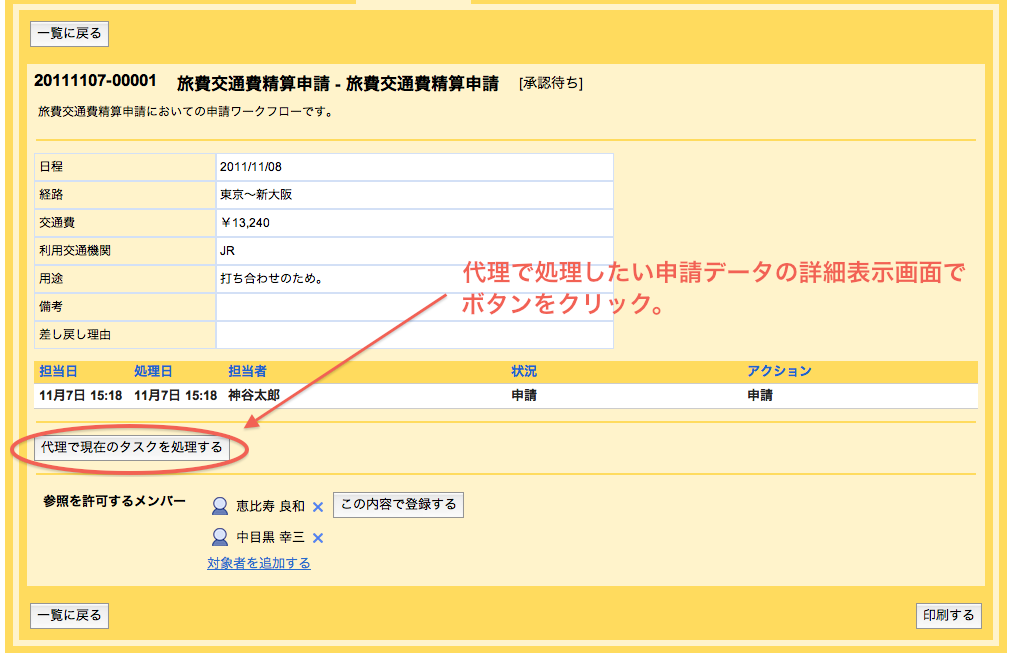
一般ユーザのタスク処理画面が表示されますので、通常通りの処理を行ってください。
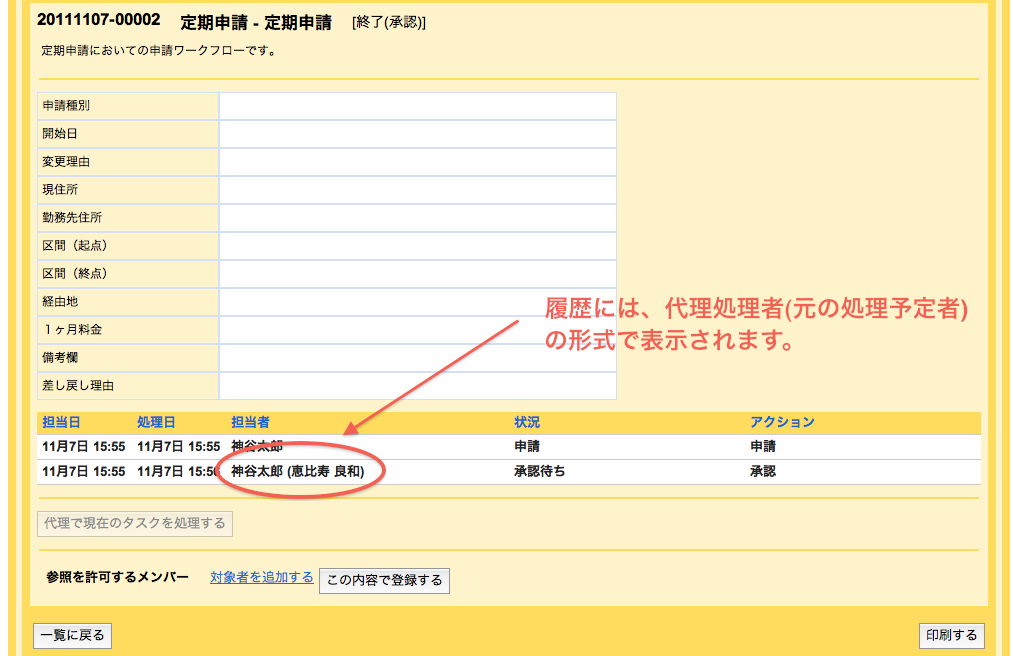
申請データの履歴には、「代理の処理者」(「元々予定されていた処理者」)の形式で表示されます。
4.3.11.7. 申請データのCSV出力
申請データの内容をCSV形式で出力することができます。
出力されたCSVファイルは、CSVファイルへの出力処理が完了後、申請データのCSV出力を行ったユーザ宛にメールの添付ファイルとして、メールで受信できます。
ノート
CSVファイルに出力される申請データは、申請データ一覧に表示されているものになります。

メールにCSVファイルが添付されます。メールには、CSVファイル出力に使用した検索条件も表示されます。

ノート
添付されるCSVファイルは、出力対象となる申請データが使用している申請モデルごとに添付されます。
4.3.11.8. 申請データの出力履歴
申請データの出力履歴を表示することができます。

申請データの出力履歴が一覧表示されます。
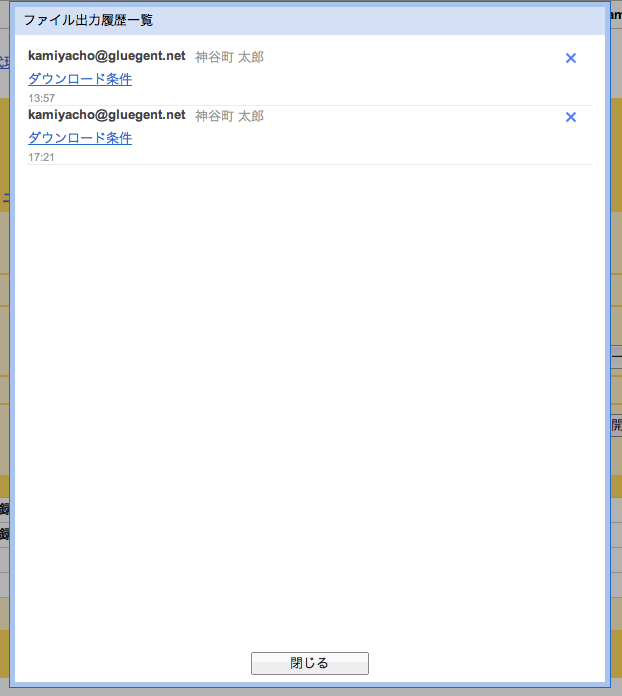
「ダウンロード条件」リンクをクリックすると該当の申請データを出力する際に指定した出力条件を表示することができます。

ノート
もう一度、「ダウンロード条件」リンクをクリックすると表示した出力条件を閉じて表示します。
「×」アイコンをクリックすると該当の履歴が削除されます。

ノート
履歴から一度、削除すると、次に画面を表示する際も削除された状態で表示されます。
デモ動画 ワークフロー プロセスモデルの新規作成