4.4. アプリケーション共通の管理機能
4.4.1. グループ設定
グループ設定は、アプリケーション共通の管理機能です。旧バージョンについては、「 旧バージョンのグループ設定 」の項を参照してください。
グループ設定の主な役割は、Gluegent Appsシリーズに共通利用されるグループ選択パネルに表示する内容の制御です。 グループ設定ではGluegent Appsシリーズの用語として以下が出てきます。
グループキャッシュ
グループキャッシュとは、Apps管理情報(ユーザー情報、グループ情報、カレンダーリソース情報)へのアクセス速度を向上するために、アプリケーション内の専用データ領域に、これらの情報を取り込んでおく一時的なデータベースです。 グループキャッシュは一日に一度、日本時間4:00から最新情報を取り込み直します。 Google Appsのドメイン管理者機能でグループ構造を変更した場合や、オーダーシートの内容を変更した際には、次の日の取り込み処理まで反映されないことに注意してください。
オーダーシート
オーダーシートとは、Gluegent Appsシリーズに共通利用されるグループ選択パネル上での、グループとメンバーの並び順を記述したスプレッドシートのことです。 初めて本管理画面にアクセスした時に、そのログイン中のApps管理者を所有者としてGoogleドキュメント(ドライブ)内に自動的に作成されます。 オーダーシートの名前はGluegentAppsOrderSpecという名前となります。 すでに同じ名前のドキュメントを管理者の方がお持ちの場合はそのまま再利用されます。これによりGluegent Appsシリーズの複数のアプリを導入されているお客様においては各アプリで同じオーダーシートを使うこととなります。
ルートグループ
ルートグループとは、Gluegent Appsのグループ選択機能(以下グループ選択パネル)を使用する際に最初に表示されるグループのことです。 ルートグループは最大3つまで扱えます。
以下、グループ設定の項目について解説します。
現在有効なオーダーシート
GluegentAppsOrderSpecと記述されているリンクをクリックすると、オーダーシートの編集画面が開きます。 オーダーシートの内容を編集する際の詳細は「 オーダーシート 」の項を参照してください。
オーダーシート参照者
オーダーシートの内容を読む際に利用するユーザーを示します。「自身に設定」をチェックして保存することで切り替えることができます。 この機能は、元々のオーダーシートの参照者として設定されていたApps管理者が、退職などの理由でユーザーアカウントを消失した場合に、アプリケーションが継続してオーダーシートを読み込めるようにするために設けられています。 実際の運用では、オーダーシート自体の共有設定が必要になります。退職予定の所有者を別のユーザーに切り替える作業が行われない限り、所有者アカウントの消失と同時にオーダーシートも失われることに注意してください。
グループキャッシュ最終更新日時
グループキャッシュ最終更新日時には、最後に取り込み直された日時と、何度目の更新かを示す値(Revision)が表示されます。
ルートグループ1, 2, 3
ここで指定したグループがグループ選択パネルの最初のグループ(下図赤枠部分)として使用できます。

ルートグループを設定する機能を使い、Googleグループで構築された組織構造のどの部分をGluegent Appsで使用するかを指定します。 ルートグループは3つまで指定することができます。最低限ルートグループ1の指定が必要です。

グループを選択し「保存」ボタンをクリックすれば、ルートグループの設定が完了します。 この設定機能の選択肢には、Googleグループで作成されているグループの一覧が表示されます。
マルチドメイン設定
マルチドメイン設定は、Google Appsでサブドメインを利用されている場合に必要になります。 「サブドメインを入力」と表示されている入力欄に、Google Apps管理コンソールで設定したものと同じドメインを指定します。入力をはじめると入力欄が自動的に増えますので登録している全てのサブドメインを入力してください。サブドメインを削除した場合は入力欄の内容を空にしてください。

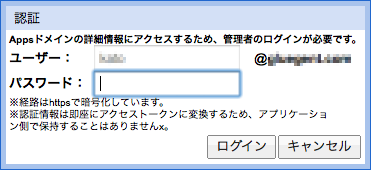
サブドメインを設定した後は、サブドメインユーザーがプライマリドメインと同じグループキャッシュを利用出来るようになります。 グループに属するサブドメインユーザーの名前解決は、次回のグループキャッシュの更新後から有効になります。 「設定を保存する」を実行した際、入力したサブドメインがお客様のものかどうかを判断するために、Apps管理コンソールに入る際と同じ認証が必要になります。
4.4.2. オーダーシート
オーダーシートとは、グループとメンバーの並び順を記述するためのスプレッドシートのことです。 この並び順はGluegent Appsシリーズで共通利用するグループ選択パネル上での順序となります。 オーダーシートは、Gluegent Appsシリーズの各アプリケーションの管理コンソールに初めてアクセスしたApps管理者を所有者として自動的に作成されます。 オーダーシートの名前は、GluegentAppsOrderSpecという名前が使用されます。
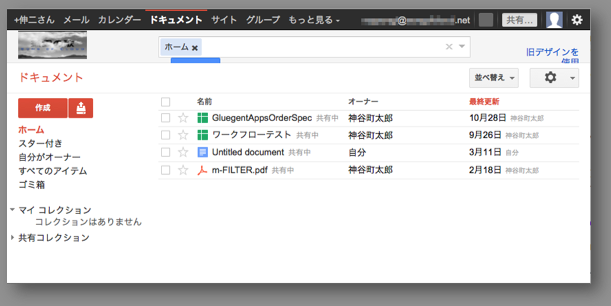
スプレッドシートを開くと、「Member」と「Group」というシートに分かれています。 Memberにはユーザー、カレンダーリソース、社外のメールアドレスを記述することができます。 Groupにはグループだけ記述します。
ノート
グループ選択パネル上では同一階層にユーザーとグループが混在する場合、グループよりもユーザーを先に表示させることができません。 そのため、MemberとGroupにシートを分けています。
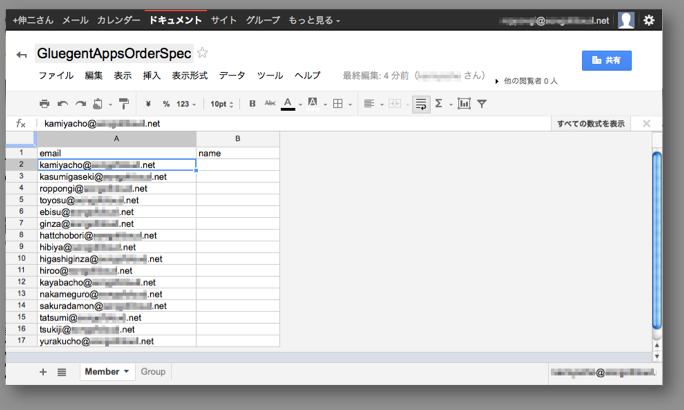
シートには必ずしも、全員分を記述する必要は、ありません。並び順を設定したいユーザのみを記述してください。 ただし、記述のないメンバーはオーダーシートに記述されたメンバーより後方に名前順で表示されます。これはグループについても同様です。
シートには列名を記述する先頭行(ヘッダー行)が必要です。列には、必須列、予約列、任意列があります。
必須列
必須列は自動作成されたオーダーシートに予め定義されています。これらの列は改名したり列を移動してはいけません。
email列
email列の役割は「表示順序を決定づける」ためと「表示項目を付加する」ための2つです。
表示順序の決定
Google Appsではユーザーやグループ、カレンダーリソースなどをメールアドレスで識別しています。 そのメールアドレスを、emailに行単位に記述しておくことで、その行の並び順で表示されるようになります。
表示項目の付加
emailの示す行の他の列に記述した内容は、当該emailに付随させる情報となります。詳細は続く各列の説明をお読みください。
name列
name列は必要に応じて記述します。グループ選択パネルで表示される名称がこの列に設定した名前に置き換わります。
名前を設定した場合
email列の示すメンバー/グループがグループ選択パネル上に表示される際に、設定した名前で表示されます。
空のままにした場合(オーダーシートの有無に限らず下記のルールが適用されます。)
Appsドメインのメールアドレスの場合
Appsの組織に属するメンバーのemailアドレスの場合はAppsに登録された「姓 名」で表現されます。英語圏等の区別はないため、「名 姓」で表現したい場合はname列に名前を設定してください。
Apps Groupsのグループのemailアドレスの場合はそのグループ名となります。
カレンダーリソースのemailアドレスの場合は、「カレンダーリソース名 (カレンダーリソース種別)」という名前になります。
ノート
カレンダーリソースのメールアドレスをGoogleカレンダーに追加して一度でもGoogleカレンダー内からカレンダー名を変更すると、その名前が優先的に使用されてしまうという現象がGoogle APIで起きていました。 その後でApps管理コンソールからカレンダーリソース名を変更しても有効にならない場合がありますので、カレンダーリソースの直接の追加は推奨しません。
Appsドメイン以外のメールアドレスの場合
ドメイン設定画面のマルチドメインに設定済みのドメイン
Appsの組織に属するメンバー、Apps Groupsのグループと同様です。
全くの社外ドメイン
emailのままで表示されます。
予約列
将来バージョンのために利用するため使用してはならない名前の列となります。以下が予約名となります。これを避けて任意列を作成するようにしてください。
roles列
アクセス制御機能に利用します。
readable-roles列
アクセス制御機能に利用します。
selectable-roles列
アクセス制御機能に利用します。
任意列
お客様が任意に追加できる列(ユーザー項目)です。必須列と予約列と重複しない任意の列名を指定することで、グループ選択パネル内で対象のユーザーが選択された時に、画面右側に出現するプロフィール表示領域に記載されるようになります。 ただし、該当する列のデータ行の内容が空のユーザーのプロフィール情報には表示されません。
非表示列
オーダーシートにメモだけ記述しておいてプロフィール情報に表示したくない場合などは、列名を < > で括るようにしてください。
オーダーシートの記述例

プロフィールビューの見え方の例
オーダーシートの更新結果は、次の朝以降に反映されます。

4.4.3. 旧バージョンのグループ設定
下記はGluegent Appsシリーズの旧バージョンの設定です。
- ルートグループ
ルートグループとは、アプリケーションのグループ選択機能を使用する際に最初に表示されるグループのことです。 ここで指定したグループがアプリケーションのグループ選択機能の最初のグループ(下図赤枠部分)として使用できます
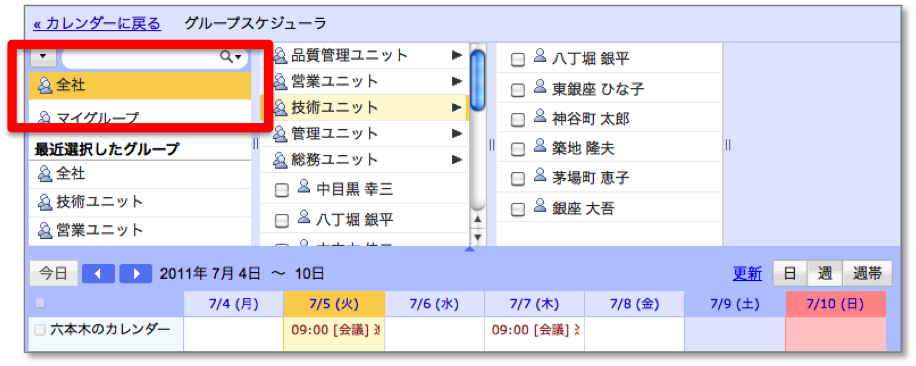
ルートグループを設定する機能を使い、Googleグループ 機能で構築された組織構造のどの部分をアプリケーションで使用するかを指定します。

管理コンソールの「全般 > グループ設定 > ルートグループ」からルートグループに指定するグループを選択し「保存」ボタンをクリックすれば、ルートグループの設定が完了します。 なお、この設定機能の選択肢には、Google Appsで作成されているグループの一覧が表示されます。
ノート
ルートグループを設定した後「グループキャッシュの更新」をする必要があります。
- グループキャッシュ
Gluegent Appsが稼働しているサーバに組織構造のキャッシュを保持します。 Google Appsのドメイン管理者機能でグループ構造を変更した場合や、ルートグループの設定を変更した際には、本機能を利用してグループキャッシュを更新してください。