3.3. 利用可能ユーザの設定
3.3.1. 利用契約者数
お客様のご利用になりたいアカウント数を設定する必要があります。 担当営業までご連絡ください。
3.3.2. 利用可能ユーザーの設定
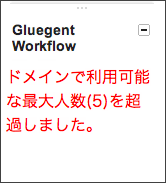
初期状態では、ドメインメンバー全員が利用者となる権利が与えられています。アプリケーションにログインした順に自動的に利用者登録がされカウントされていきます。 このため、アプリケーションの利用契約者数がGoogle Appsのユーザー数よりも少ない場合、利用契約者数可能ユーザー人数に達してしまうと、それ以降のログイン者はアプリケーションに利用者登録されません。 以下の画像は、契約者数5人の利用者登録が終わっている状態で表示されるGluegent Workflowのサイドバーガジェットの例です。
3.3.3. Appsの仕組みを利用した利用可能ユーザーの設定
ノート
この操作では GoogleApps の管理者権限が必要となります。
Google Apps管理コンソールの組織とユーザーで、階層に所属するユーザーごとに利用可能なアプリケーションを設定することができます。以下の手順はGluegent Workflowを「ワークフローテスト」に属するユーザーにだけ利用可能にする例です。
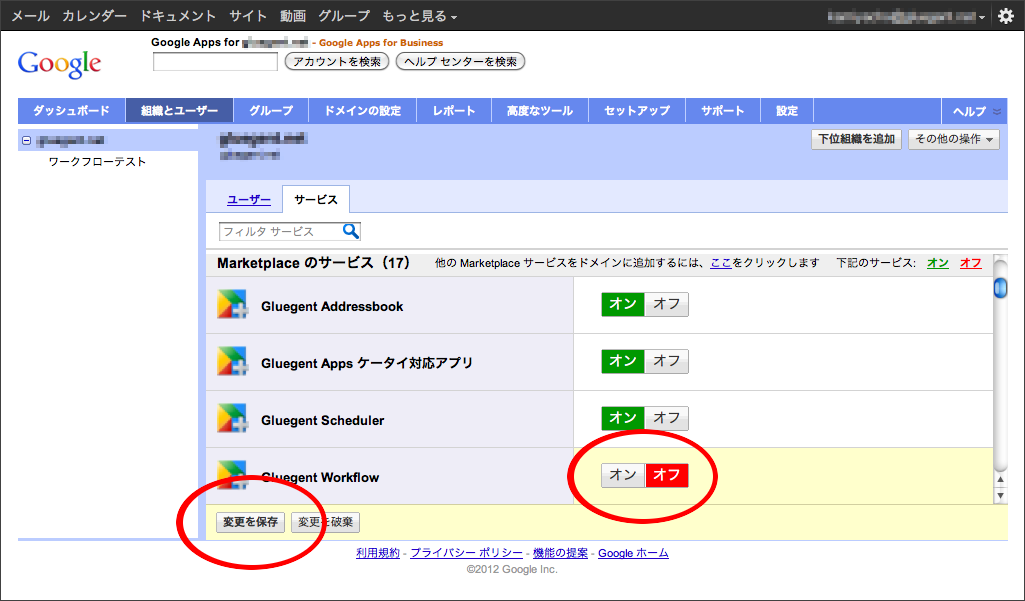
組織とユーザーの先頭で、Gluegent Workflowの利用をOFFに設定します。これにより全員が使えない状態となります。特にGluegent Workflowではインストールしてからすぐに全員のGmailのサイドバーに表示されるようになるため、準備が整うまでは最初にこの操作を行うことを推奨します。
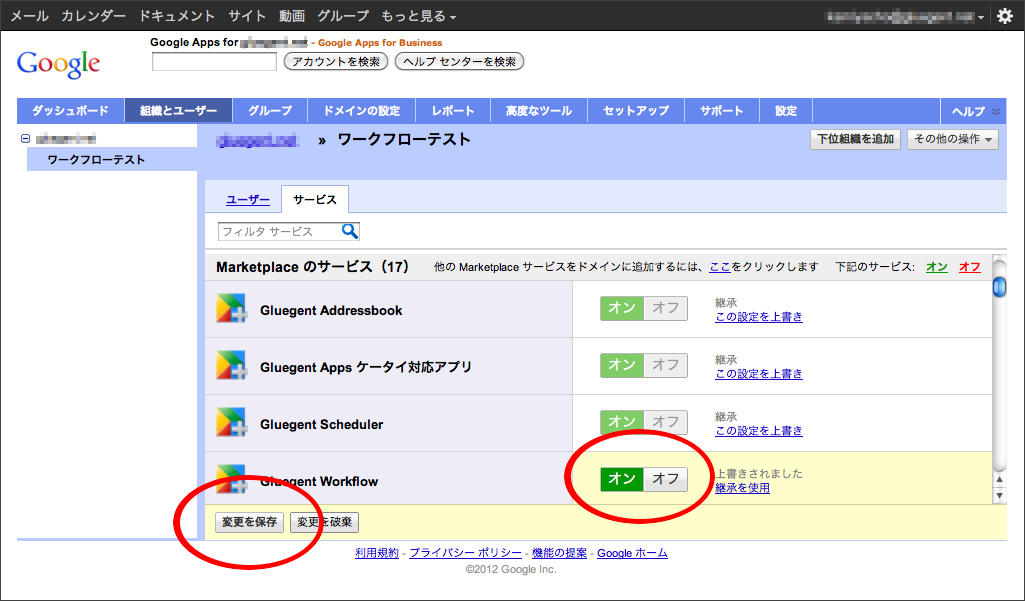
アプリケーションを利用するユーザーだけを所属させた特定の階層を選択して、Gluegent Workflowの利用をONに設定します。これにより、以下の例では「ワークフローテスト」に属するユーザーの「もっと見る」メニューとGmailのサイドバーにだけ、Gluegent Workflowが表示されるようになります。
3.3.4. アプリケーション機能による利用可能ユーザーの設定
ノート
この操作では GoogleApps の管理者権限が必要となります。
Apps Groupに、特定の名前のグループを作成してドメインメンバーのメールアドレスを登録しておくことで、アプリケーションの利用者登録をコントロールすることができます。この設定は毎朝4:00から実行される同期処理に取り込まれてから有効になります。
- 許可ユーザーグループ
- {アプリケーションID}-allow-accounts@{御社プライマリドメイン} というメールアドレスのグループに登録されたメンバーだけが利用できるようになります。グループを含めた場合はそのグループ階層のメンバーも許可対象になります。これを作成せずに拒否ユーザーグループだけ作成することも可能です。
- 拒否ユーザーグループ
- {アプリケーションID}-deny-accounts@{御社プライマリドメイン} というメールアドレスのグループに登録されたメンバーは利用できなくなります。グループを含めた場合はそのグループ階層のメンバーも拒否対象になります。これを作成せずに許可ユーザーグループだけ作成することも可能です。許可ユーザーと拒否ユーザーに重複するユーザーが含まれる場合は、拒否ユーザーグループが優先されます。
各アプリケーションごとの{アプリケーションID}は以下の通りです。読み替えてグループを作成してください。
- 共有アドレス帳
- gluegent-addressbook
- グループスケジューラ
- gluegent-scheduler
- ワークフロー
- gluegent-workflow
ノート
例)sample.comドメインでワークフローの拒否ユーザーグループIDは、 gluegent-workflow-deny-accounts@sample.com となります。
Appsの仕組みで制限した場合と異なり、メニューやガジェットは表示されますが、内容は「アプリケーションの利用が制限されています。」というメッセージだけとなります。
3.3.5. 削除/無効化されたAppsアカウントの扱い
アプリケーションを利用できていたユーザーのうち削除/無効化したドメインメンバーは、毎朝4:00から実行される同期処理によって利用者登録情報から自動的に解除されます。