3.1. Google App Marketplace
ノート
2011/07 現在、Google App Marketplace への登録は完了していません。インストール手順については担当営業までご確認ください。
3.1.1. Google Apps for Your DomainへのGluegentAppsの登録
- Google App Marketplaceのページを開きます。
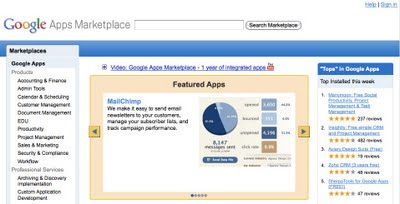
検索キーワードに ”Gluegent” を入力して検索します。 検索結果にはGluegentAppsのアプリケーションが表示されます。

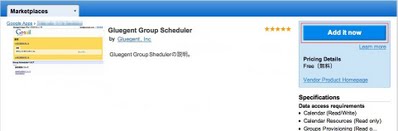
インストールするアプリケーションを選択すると詳細画面に移動します。 詳細画面で 「Add it now」ボタンをクリックします。
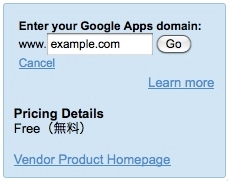
ボタン表示エリアがドメイン入力欄に変化しますので、GluegentAppsをインストールするお客様のドメインを入力してください。
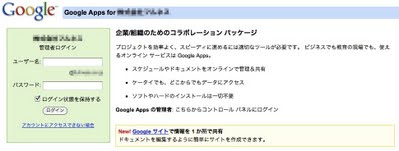
「go」ボタンをクリックするとGoogleAppsのログイン画面に遷移しますので、管理者権限のあるユーザでログインします。
ログインに成功すると、GlugentAppsの使用許諾、ライセンス表示画面に遷移します。承認する場合は「I agree. Continue.」ボタンを押してください。

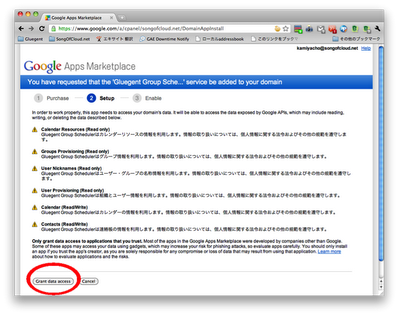
お客様のドメイン中のどういった情報を扱うかを示す画面が表示されます。「Grant data access」をクリックして許可します。
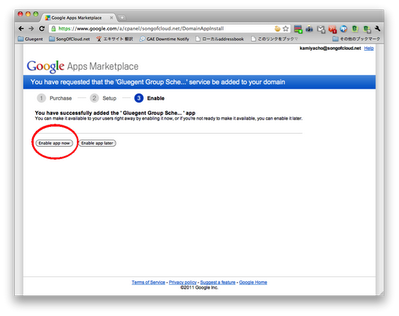
直ぐにアプリケーションを有効とするかの確認画面が表示されます。「Enable app now」をクリックして有効にします。
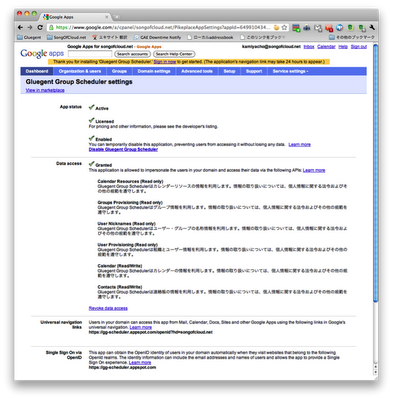
インストールしたGluegentAppsの設定画面が表示されます。これでインストールは完了です。
ノート
この設定画面は、GoogleAppsの管理者用コントロールパネルのトップページの下方にある「Google Apps Marketplace」というカテゴリ内に登録されているので、管理者権限があればいつでも見ることができます。