2.2. ブラウザの設定
GluegentApps を利用するには、ご使用になるブラウザの設定で JavaScript を有効にする必要があります。
ノート
ブラウザのバージョンにより、以下の説明と異なる場合があります。詳しくは各ブラウザの設定マニュアルを御確認ください。
2.2.1. JavaScriptの設定
- Google Chromeの場合
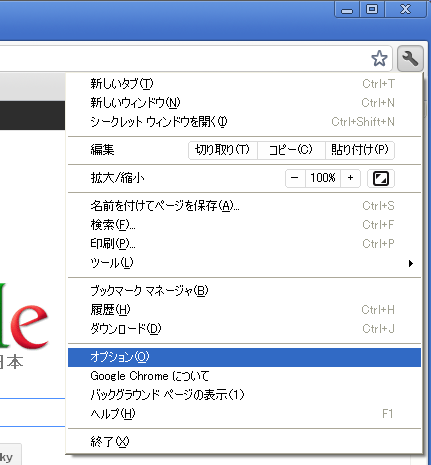
Chromeのメニューから「オプション」を選択
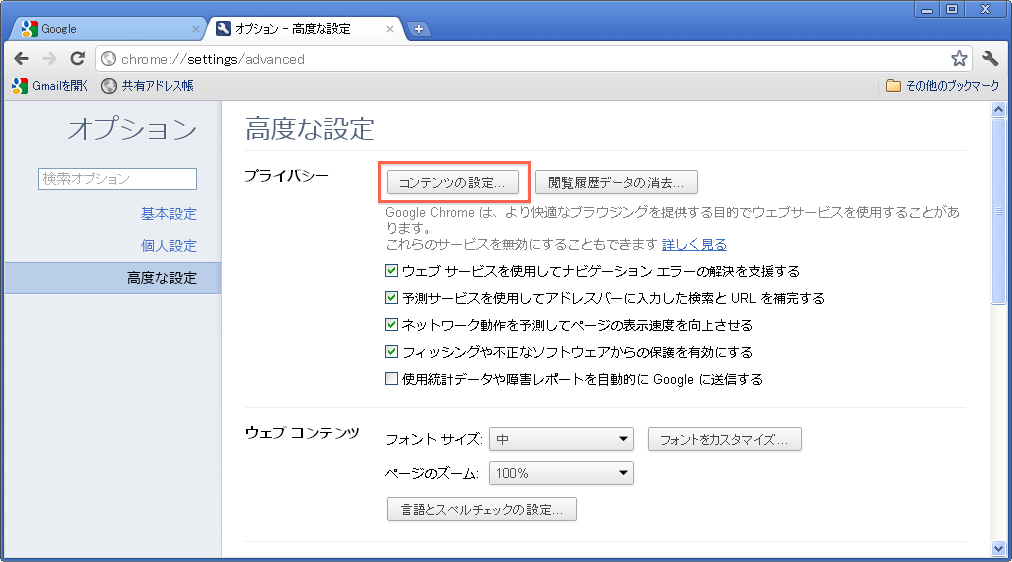
「高度な設定」ページで「プライバシー>コンテンツの設定...」をクリック
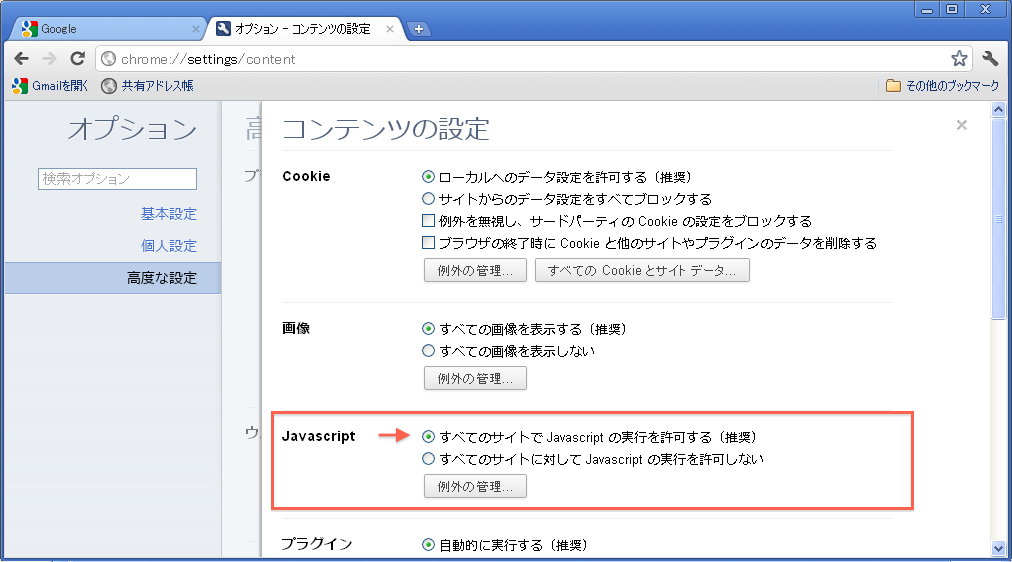
「コンテンツの設定」ウインドウの「Javascript」で「全てのサイトでJavascriptの実行を許可する」を設定
FireFoxの場合
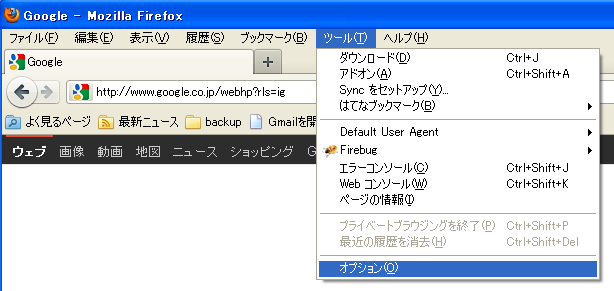
FireFoxのメニューから「ツール>オプション」を選択
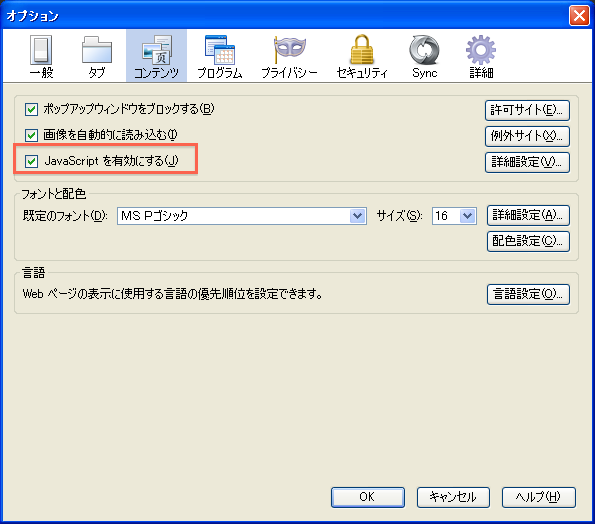
コンテンツタブで「JavaScriptを有効にする」を設定
Safariの場合
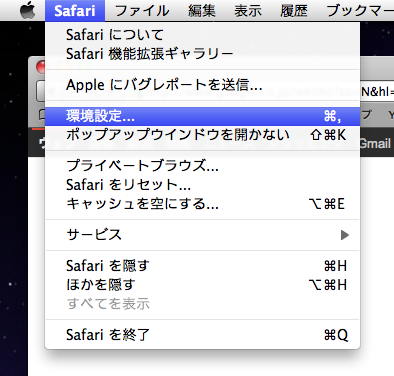
Safariのメニューから「環境設定」を選択
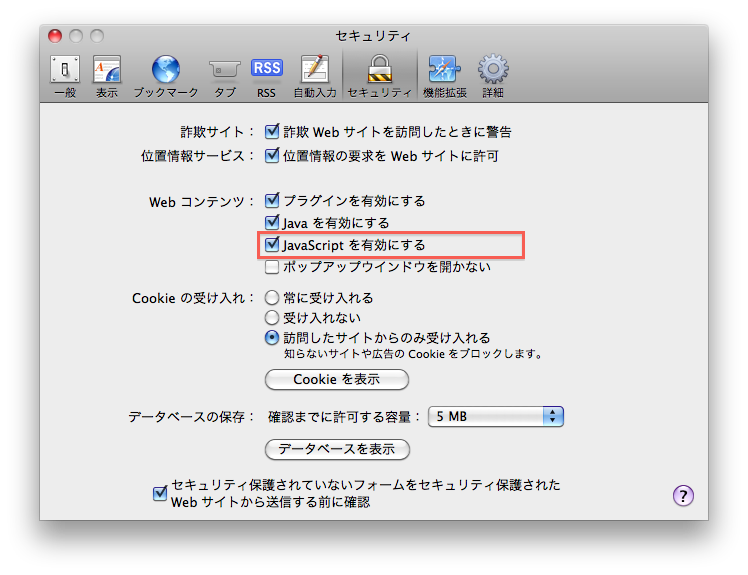
セキュリティタブで「JavaScriptを有効にする」を設定
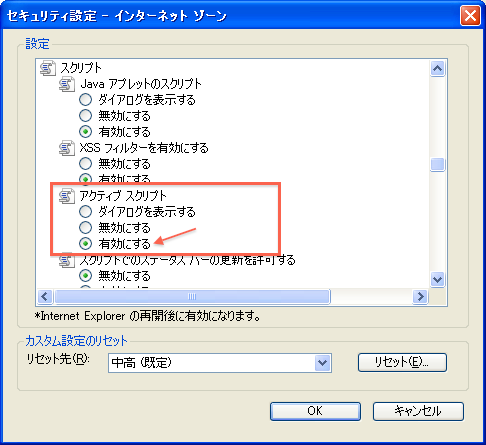
Internet Explorerの場合
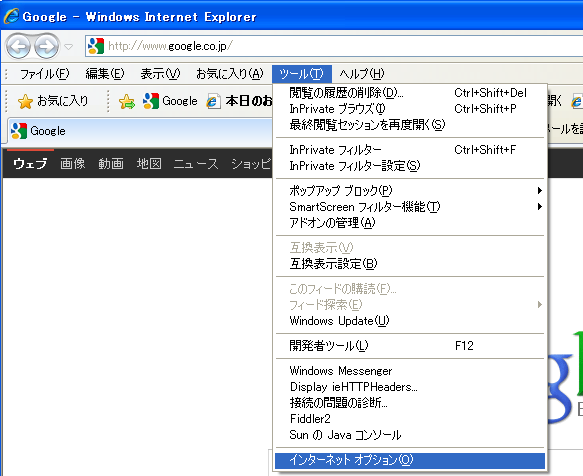
Internet Explorerの「ツール」から「インターネットオプション」を選択
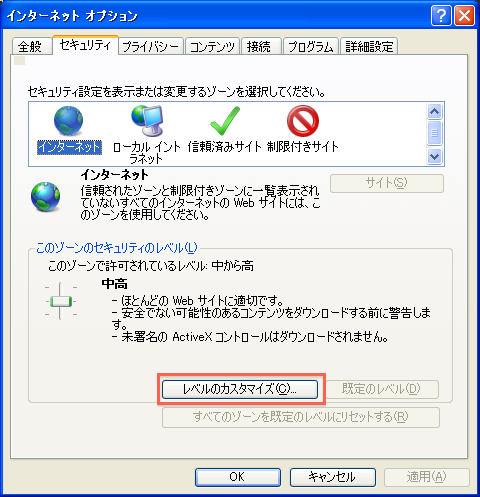
「セキュリティ」タブをクリック、「インターネット」をクリックして「レベルのカスタマイズ」をクリック
「スクリプト>アクティブスクリプト」の項目を有効にするに設定