2.3. GoogleApps 管理サイトでの設定
ノート
以下の操作では GoogleApps の管理者権限が必要となります。GoogleApps 管理者 ご担当者様が行ってください。
2.3.1. カレンダーのガジェット機能を有効にする
2.3.1.1. ログイン
GoogleAppsの管理者用コントロールパネル にログインします。
- https://www.google.com/a/cpanel/登録されたドメイン/Dashboard
2.3.1.2. ドメインの設定
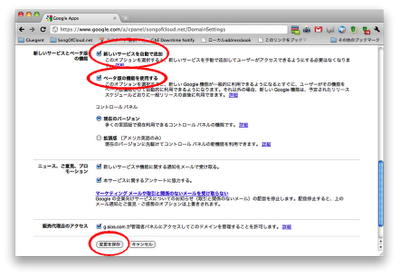
上部のメニューから「ドメインの設定」をクリック、設定画面を表示します。 画面に表示される各種設定から以下の2つにチェックを入れて保存します。
- 新しいサービスを自動で追加
- ベータ版の機能を使用する
2.3.1.3. サービス設定
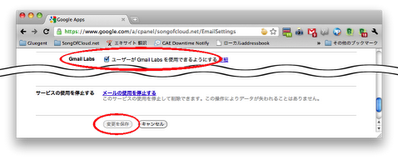
次に、上部メニューから「ダッシュボード」をクリックし、メニュー画面を表示します。 サービス設定の「カレンダー設定」をクリックし、設定画面を表示します。 以下の設定にチェックを入れて保存します。
- Calendar Labs

2.3.2. グループ情報の確認・構築
GluegentApps は Googleグループ で管理されている組織構造を源泉としています。 よって、Googleグループ上に適切な組織構造を構築する必要があります。 既に組織構造が存在する場合は確認を行なってください。
グループの編集等には、Google Apps for Your Domain の管理者権限が必要となります。 GoogleAppsの管理者用コントロールパネル から Googleグループ の「グループ編集」により行ないます。
Googleグループのグループについて詳しくは次のリンク先にある解説を参照してください。 Googleサポート、「グループについて」