6.1. ワークフローの拡張機能
ワークフローの拡張機能を紹介します。
6.1.1. ワークフロー用パスワード機能
ワークフロー用パスワード機能を有効にすると、ワークフロー画面にアクセスする際に Google Apps/Gluegent Gateとは別の認証機構を設けることができるようになります。 ワークフローは購買や契約など金銭が係わるものも少なくありません。 ワークフロー用パスワード機能を利用することで、ユーザーのなりすましなどの不正利用をできるかぎり防ぎ、 万一なりすましがあってもパスワードの変更ログやアクセスログを追跡することができるようになります。
Google Apps/Gluegent Gateの認証情報が第三者に漏洩されてしまった場合の措置として設けられたものですが、 なりすましを完全に防止できるものではありません。予めご承知おき下さい。
各ユーザーごとに利用できる機能を以下に示します。
- 全ユーザー共通
- ワークフローにアクセスする際にパスワードを要求します。
- 未登録の場合は初回アクセス時にパスワード登録を要求します。
- パスワードを忘れた場合は、パスワードリセットの案内文を参照できます。
ログイン中はいつでもパスワードを変更することができます。
毎回認証するか、使用ブラウザにログイン情報を残して自動的に認証するかを選択し設定することができます。
- 一般ユーザー
- 自身のパスワードの変更ログを参照することができます。
- ワークフロー管理者
- ユーザーがパスワードを忘れてしまった場合に、パスワードリセット手続きURLの送信を行えます。
- 全員またはユーザー個別のパスワードのログを参照することができます。
- ドメイン管理者
- パスワードリセットの案内文を設定することができます。
6.1.1.1. 初回アクセス(一般ユーザー・ワークフロー管理者・ドメイン管理者)
パスワードがまだ登録されていない場合はワークフローを開いた際に、「ワークフロー用パスワードの設定」画面が開き、パスワード登録が促されます。

- 以下の項目があります。
- 登録するパスワード
登録するパスワードを4文字以上20文字以内で決定してください。パスワードは半角英数記号のみ許されています。
- 登録するパスワード(再入力)
登録するパスワードの確認入力用の項目です。登録するパスワードと同じ内容を入力してください。
- ワークフロー用パスワードの登録
入力したパスワードで登録を行います。登録をせずにワークフローの画面にアクセスすることはできません。
6.1.1.2. 二回目以降のアクセス(一般ユーザー・ワークフロー管理者・ドメイン管理者)
パスワードが登録済みの場合はワークフローを開いた際に、「ワークフローへのログイン」画面が開き、パスワードの入力を求められます。

- 以下の項目があります。
- パスワード
登録したパスワードを入力してください。
- パスワードの保存
このチェックを行った上で認証を実行すると、現在使用中のブラウザのクッキー情報に認証済みトークンが保存されます。認証済みトークンはパスワードの有効期間である6ヶ月間の間、ログイン画面をスキップすることができます。もし使用中のコンピュータが他の人に使用されることがある場合は保存をしない方が賢明です。
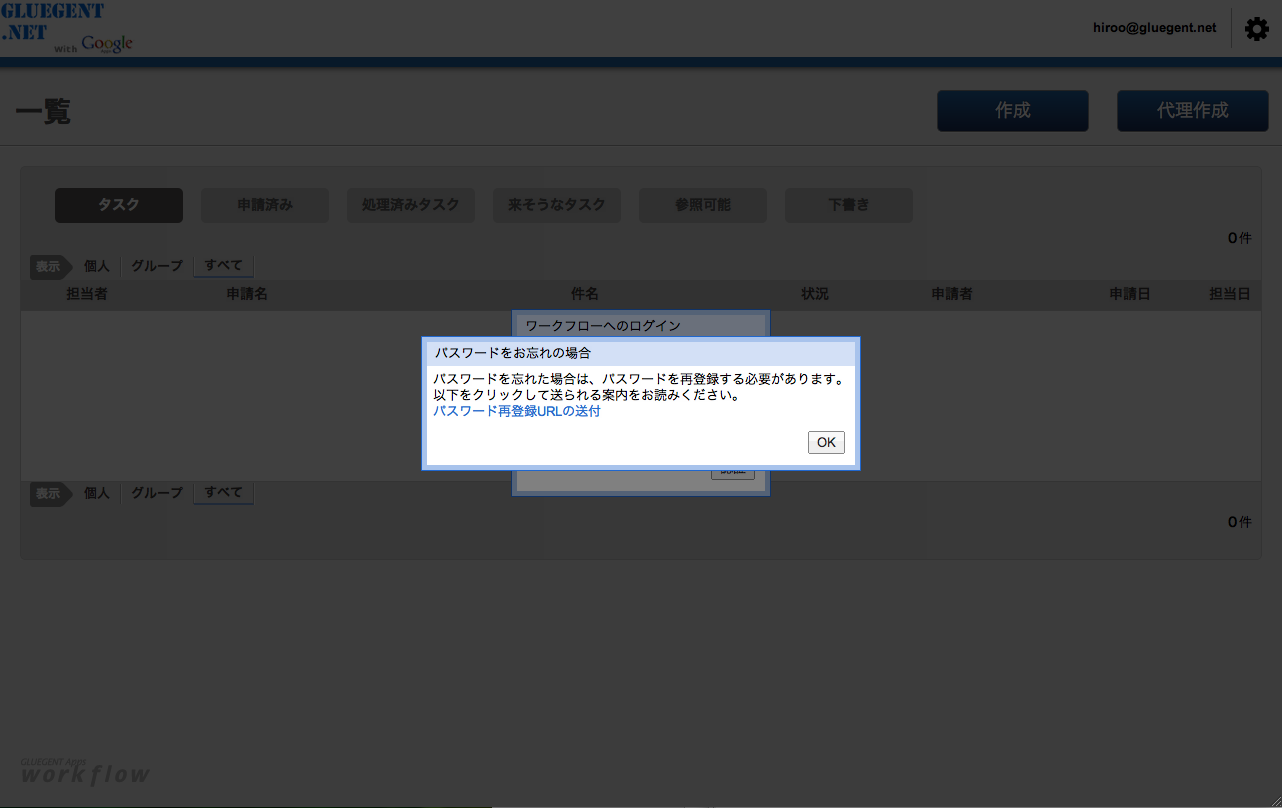
- パスワードをお忘れですか?
ドメイン管理者が設定した、パスワードを忘れた際の案内が表示されます。 「パスワードをお忘れの場合」という画面はドメイン管理者が何も変更をしなかった場合は、 ユーザー自身でパスワードリセットURLを実行することができます。
※セキュリティをより厳しくするためにはパスワードリセットURLの発行はユーザー自身で行わせないようにすべきです。 これは、Google Apps/Gluegent Gateでの認証情報が万一第三者に漏れている場合に、 本人以外がパスワードリセットをできるようになってしまうためです。 ワークフロー管理者またはドメイン管理者の連絡先のみ案内し、連絡を受ける際には本人かどうかを十分確認した上で、 パスワードリセットURLを発行された方が良いでしょう。
- 認証
入力したパスワードをチェックして正しければワークフローの画面に遷移します。パスワードが誤っている場合はワークフローの画面にアクセスすることはできません。
6.1.1.3. 設定画面 - パスワード(一般ユーザー)
一般ユーザーは自分のパスワード変更ログを確認することができます。万が一身に覚えのないパスワード変更があった場合は、直ちにワークフロー管理者に連絡してください。

- 以下の項目があります。
- パスワード
パスワードを変更することができます。
- 旧パスワード
現在のパスワードを入力します。
- 新パスワード
変更後のパスワードを入力します。旧パスワードとは異なっていなければなりません。
- 新パスワード(確認用)
新しいパスワードの確認用の項目です。新パスワードと同じ内容を入力します。
- パスワードの保存
このチェックを行った上で認証を実行すると、現在使用中のブラウザのクッキー情報に認証済みトークンが保存されます。認証済みトークンはパスワードの有効期間である6ヶ月間の間、ログイン画面をスキップすることができます。もし使用中のコンピュータが他の人に使用されることがある場合は保存をしない方が賢明です。
- パスワード設定の更新
パスワードの入力項目が正しければ変更が実行されます。また、認証結果の保存の変更も行われます。 パスワードをブラウザに保存する設定を変更するだけであれば、パスワードを1つも入力せずに、認証結果の保存というチェックだけ変更して更新することができます。
- ログ
これまで行った、パスワードの登録/パスワードの変更のログを表示します。
- 検索上限日付
件数が多くて過去のものをすぐに見つけたい場合は「カレンダー」というボタンをクリックして日付を指定してください。その日付より過去のログだけが表示されます。
- 検索実行
検索上限日付があればそれより過去のものを、指定がなければ全てを検索します。
入力したパスワードをチェックして正しければワークフローの画面に遷移します。パスワードが誤っている場合はワークフローの画面にアクセスすることはできません。
6.1.1.4. 設定画面 - パスワード(ワークフロー管理者・ドメイン管理者)
一般ユーザーと異なり、ログの機能が豊富になっています。

- 以下の項目があります。
- パスワード
一般ユーザーと同じですので割愛します。
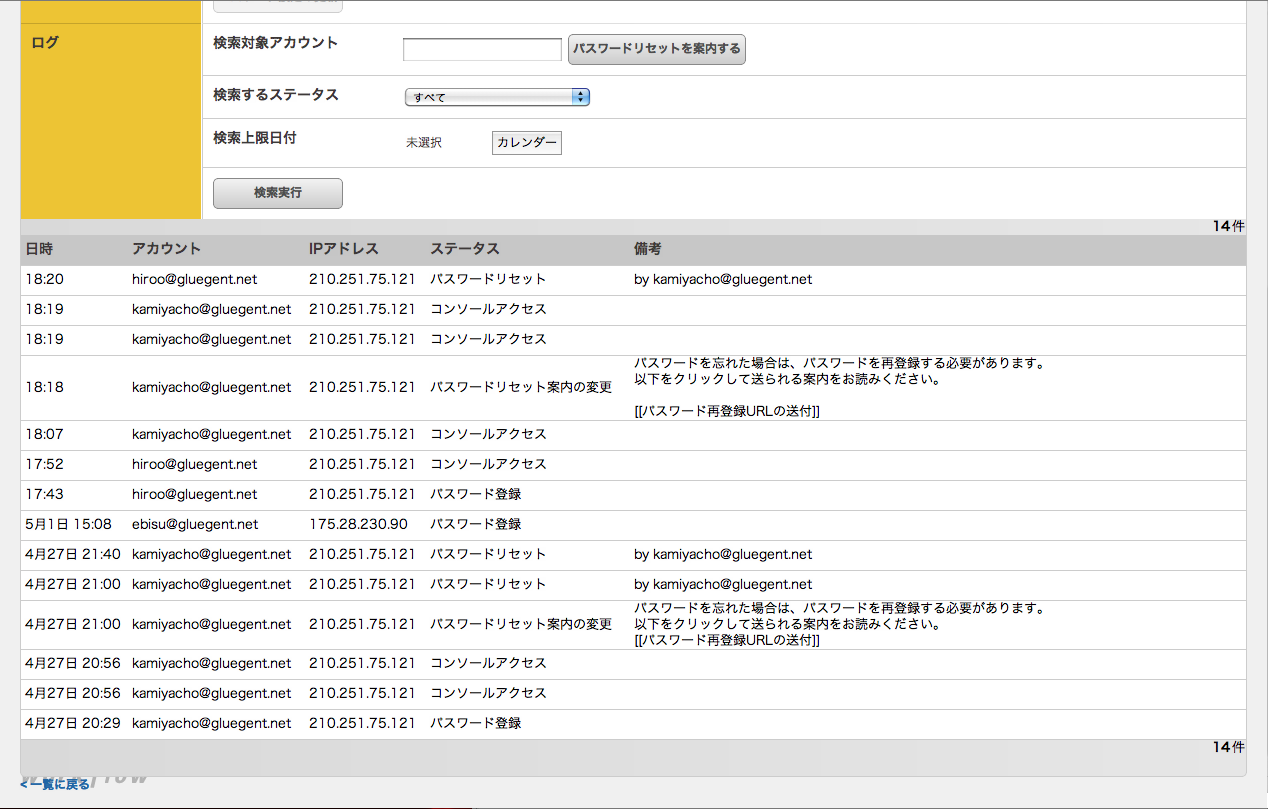
- ログ
管理者は、自分以外のユーザーのログを検索することができます。
- 検索対象アカウント
ユーザーを入力します。ドメインは省略することができます。空の場合は全員を検索結果に表示します。
- パスワードリセットを案内する
ユーザーからパスワードを忘れたと連絡を受けた場合は、そのユーザーのアカウントを検索対象アカウントに入力した上で、このボタンをクリックしてください。 ユーザーにはパスワードを再登録できる、パスワードリセットURLが送られます。
- 検索するステータス
以下の中から選択します。
- すべて
ステータスを絞りこまずに全てを検索結果に表示します。
- パスワード変更
パスワード変更(およびパスワード登録)のみログの中から抽出して検索結果に表示します。
- パスワードリセット
パスワードリセットを発行したことを示すログを抽出して検索結果に表示します。
- コンソールアクセス
ユーザーがワークフローの画面にログインしたことを示すログを抽出して検索結果に表示します。
- パスワードリセット案内の変更
ドメイン管理者が、パスワードリセットの案内文を変更したことを示すログを抽出して検索結果に表示します。
- 検索上限日付
件数が多くて過去のものをすぐに見つけたい場合は「カレンダー」というボタンをクリックして日付を指定してください。その日付より過去のログだけが表示されます。
- 検索実行
入力した条件に合致した検索結果を表示します。
6.1.1.5. ドメイン設定画面(ドメイン管理者)
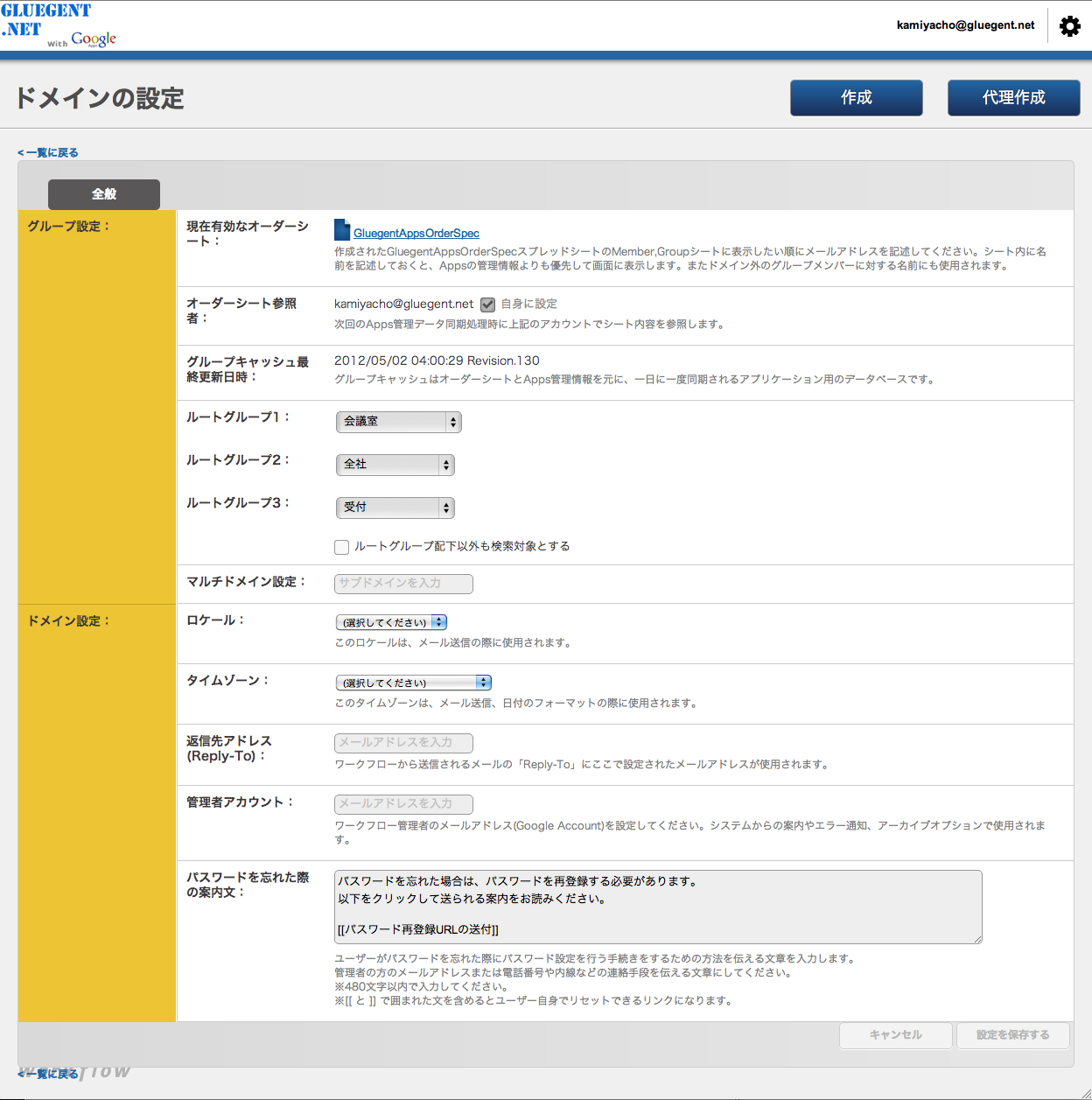
ドメイン設定画面にはパスワードを忘れた際の案内文が追加されます。
- 以下の項目があります。
- パスワードを忘れた際の案内文
案内文の中に、[[ と ]] で括った文を用意すると、ユーザー自身でパスワードリセットURLを発行することができるようになります。
6.1.1.6. パスワードリセットメールの内容
ワークフロー管理者の手で「パスワードリセットを案内する」を実行するか、パスワードを忘れた場合の案内文に含めていた [[ と ]] の文をクリックすると、次の内容のメールがユーザーに送られます。
件名: パスワード再設定URLのお知らせ 本文: 次のURLから、ワークフロー用パスワードの再設定を行なってください。
6.1.1.7. リセットURLの実行
リセットURLを実行すると初回パスワード登録と同じ画面が表示されます。しかし次のいずれかの場合はリセットURLは無効となります。
- リセットURL発行後、1日以上、時間が経過した。
- リセットURLで開く前にパスワードを思い出して既にログインした。
- リセットURLですでにパスワード登録したのに、再び同じリセットURLで開こうとした。
- リセットURLの指し示すユーザーと異なるユーザーでGoogle Appsにログインしている。

6.1.2. Chatter連携機能
Chatterに新しい担当タスクが通知されたり、承認プロセスをChatterから行えるようにする機能です。
※開発中のためマニュアルは未整備です。近日リリース予定となっています。